【2026年最新】Apple Payでnanaco!損しない設定と還元術
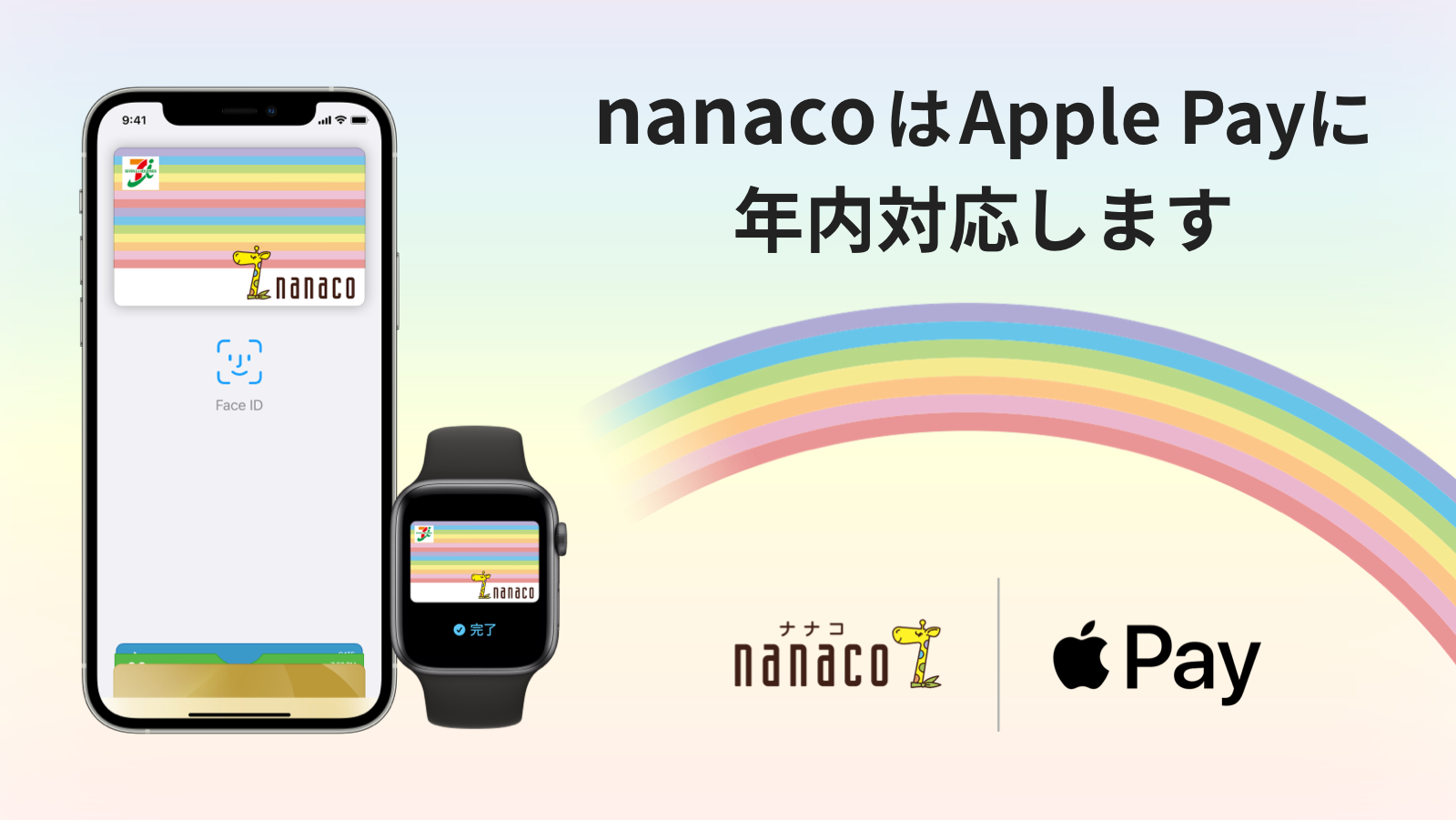
iPhoneやApple Watchをかざすだけで支払いが完結するキャッシュレス決済の利便性は、日々の買い物を劇的にスムーズに変えました。セブン-イレブンやイトーヨーカドーをはじめとするセブン&アイグループの店舗を頻繁に利用する人にとって、Apple Payとnanacoの連携は欠かせない基本設定の一つです。
手持ちのプラスチックカードの取り込みから新規発行、クレジットカードチャージによるポイント還元率の最大化まで、正しい手順を押さえておくことで日々の還元恩恵は大きく変わります。本稿では、カードが取り込めない原因と対策、セブンマイルとの二重取りテクニックを含め、実践的なノウハウを分かりやすく解説します。
📌 【この記事の重要ポイントまとめ】
- 要点1:手持ちのnanacoカードはiPhoneにかざすだけで移行可能だが、取り込み後はプラスチックカードが無効化されるため注意が必要。
- 要点2:セブンカード・プラスなどの対象クレジットカードチャージとセブン-イレブンアプリ提示を組み合わせることで、ポイントの二重取り・三重取りが実現する。
- 要点3:レジでの決済時は「Apple Pay」ではなく「nanacoで」と店員に伝えることが誤決済を防ぐ最大の鉄則。
【登録と移行】Apple Payにnanacoを追加・移行する手順
Apple Payでnanacoを利用する方法には、「手持ちのプラスチックカードを取り込む」「nanacoアプリで新規発行する」「ウォレットアプリから直接新規発行する」の3通りが存在します。利用シーンに合わせて最適な手順を選びましょう。
手持ちのカードを取り込む場合は、iPhoneの「ウォレット」アプリを開き、画面右上の「+」ボタンをタップします。「電子マネー」から「nanaco」を選択し、「お手持ちのカードを追加」へ進みます。カード裏面に記載されたnanaco番号の下4桁と生年月日を入力後、iPhoneの上部をカードに乗せて数秒待つだけで移行処理が完了します。
新規発行を希望する場合は、iPhone標準のウォレットアプリから即時発行が可能です。ただし、細かいチャージ設定やnanacoポイントの電子マネー交換を頻繁に行う場合は、App Storeから「nanacoアプリ」をダウンロードして会員登録を済ませておくと管理が格段にスムーズになります。
「取り込みができない?」nanacoがApple Payに登録できない主な原因と対策
手元にあるnanacoカードをApple Payに取り込もうとしてもエラーが表示される場合、いくつかの明確な理由が存在します。事前に確認しておくべき決定的な落とし穴は以下の通りです。
まず最も多い原因が、「取り込み非対応のカード種別」である点です。通常の単体nanacoカード(虹色の一般カード)は取り込み可能ですが、クレジットカード一体型(セブンカード・プラス一体型など)やキャッシュカード一体型、シニアnanacoなどはApple Payへの直接取り込みに対応していません。これらを所持している場合は、ウォレットアプリまたはnanacoアプリ上で新規にバーチャルnanacoを発行する必要があります。
また、取り込み時に入力した生年月日がカード発行時の登録情報と一致していないケースや、プラスチックカードの磁気不良・破損によってiPhoneのNFCリーダーがチップを読み取れないケースも見受けられます。カードを平らな机の上に置き、iPhoneの先端部分(カメラの横あたり)をしっかり密着させて動かさないことが読み取り成功のコツです。
【ポイント還元率アップ】Apple Payのnanacoチャージにおすすめのクレジットカード
Apple Pay経由でのnanaco利用において、見逃せないのがクレジットカードチャージによるポイント獲得です。nanaco決済時の通常還元率(0.5%:200円につき1ポイント)に加え、チャージ元のカード独自ポイントを獲得することで実質的な還元率を押し上げられます。
代表的な選択肢となるのが「セブンカード・プラス」です。nanacoへのチャージで200円につき1ポイント(還元率0.5%)が付与されるため、決済時の付与分と合わせて常時1.0%のポイント還元を確実に獲得できます。
さらに、ウォレットアプリを経由することで、Apple Payに対応した一部のJCB、Mastercard、American Expressブランドのカードからも都度チャージが可能です。カード発行会社ごとのポイント付与対象規約を事前に確認し、電子マネーチャージでもポイントが満額付与されるクレジットカードを優先的に設定するのが賢い選択です。
【裏ワザ】セブンマイルとnanacoポイントの二重取り・三重取りテクニック
セブン-イレブンでの買い物を極限までお得にするには、アプリと決済手段の連携が不可欠です。決済時にひと手間加えるだけで、誰でも簡単にポイントの多重取りを達成できます。
具体的な手順はシンプルです。会計時にまず「セブン-イレブンアプリ」の会員コード(バーコード)を提示してスキャンしてもらいます。これにより、税抜200円ごとに1マイル(還元率0.5%相当)のセブンマイルが貯まります。
その後、Apple Payに設定したnanacoで支払うことで0.5%のnanacoポイントを獲得。事前にポイント付与対象のクレジットカード(0.5%〜1.0%還元)からチャージしておけば、「クレカポイント+nanacoポイント+セブンマイル」による最大2.0%前後の三重取りが日常的に成立します。貯まったセブンマイルはnanacoポイントへ等価交換できるため、無駄なく残高へ還元可能です。
セブン-イレブンでのスマートな支払い方法とApple Watchでの活用法
店頭での決済トラブルを防ぐために、伝え方とデバイスの操作方法を再確認しておきましょう。
レジで店員に支払いを伝える際、「Apple Payで」と言ってはいけません。店員がレジ画面で「Apple Pay(iD/QUICPay)」を選択してしまい、nanacoの読み取り待機状態にならないためです。iPhoneで支払う場合でも、必ず「nanacoで支払います」と明確に伝えるのが鉄則です。
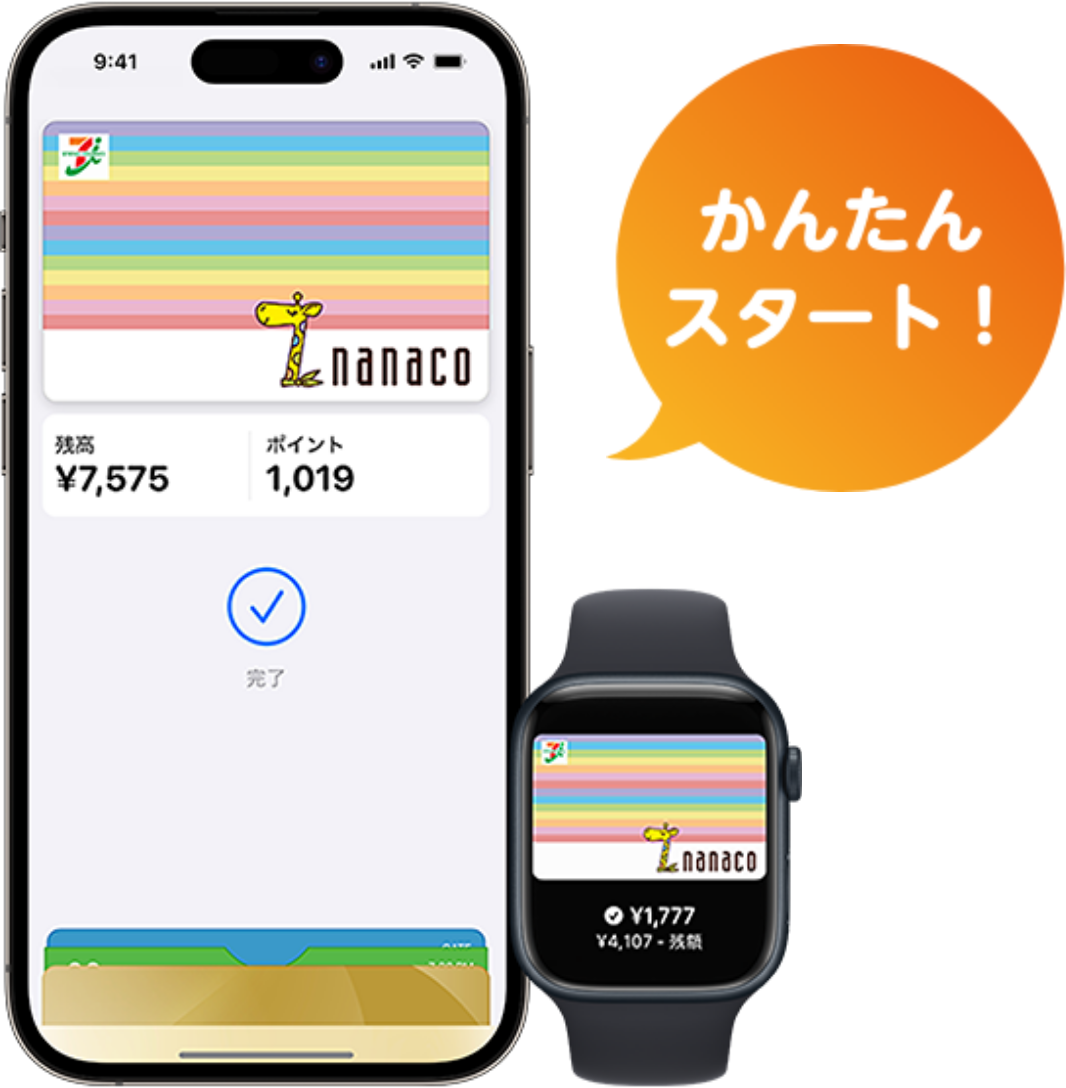
Apple Watchで利用する場合は、利便性がさらに向上します。iPhoneのWatchアプリからnanacoを「エクスプレスカード」に設定しておけば、サイドボタンのダブルクリックやパスコード認証を行うことなく、画面を改札機やレジの読み取り機にかざすだけで即座に決済が完了します。荷物で手が塞がっている買い物時にも、ストレスフリーな支払いが可能です。
店頭で「反応しない・使えない」時のトラブル対処法
レジで端末をかざしても決済音が鳴らず、エラーになってしまう場合は、以下のチェックポイントを順に確認してください。
第一に確認すべきはかざす位置と接触時間です。iPhoneのFeliCaアンテナは端末の最上部(カメラ周辺)に内蔵されています。画面中央をリーダーに押し当てるのではなく、端末の先端をリーダーの中心に向けて数ミリ浮かす感覚で1〜2秒静止させるとスムーズに認識されます。
第二に、金属製や極端に厚みのあるスマホケース、背面に電磁波を遮断するスマホリングを装着している場合、通信が阻害されることがあります。また、残高不足になっていないか、ウォレットアプリでnanacoがメインカードまたはエクスプレスカードに正しく割り当てられているかも併せて確認しましょう。
Apple Payでnanacoを使うメリット・デメリット総点検
導入を検討している方に向けて、Apple Payでnanacoを一元管理する利点と注意点を整理しました。
最大のメリットは、物理カードの持ち歩きが不要になり、iPhone上でいつでも残高確認や即時チャージができる点です。セブン銀行ATMを探して現金を入金する手間が一切なくなります。また、生体認証(Face ID / Touch ID)による強固なセキュリティに守られているため、カード紛失時の不正利用リスクを大幅に低減できます。
一方のデメリットは、一度iPhoneに取り込んだプラスチックカードは二度と使えなくなり、元に戻せない点です。また、Visaブランドのカードなど一部の決済手段ではウォレットアプリ内からの直接チャージに制限がかかる場合があるため、自身のメインカードとの相性を事前に把握しておく必要があります。
【アップルペイ nanaco】に関するよくある質問(FAQ)
Q1:プラスチックのnanacoカードを取り込んだ後、元のカードはそのまま使えますか?
A1:使えません。Apple Payへの移行が完了した時点で元のプラスチックカードは完全に無効化されます。残高やポイントはすべてiPhone側のnanacoへ引き継がれます。
Q2:セブン-イレブンのレジでは何と伝えて決済すればいいですか?
A2:必ず「nanaco(ナナコ)で」とお伝えください。「Apple Payで」と伝えると、店舗側端末がiDやQUICPayの待機状態になりエラーの原因となります。
Q3:iPhoneからApple Watchへnanacoを移動させることはできますか?
A3:可能です。iPhoneの「Watch」アプリ内にある「ウォレットとApple Pay」から、いつでもnanacoカードをiPhoneとApple Watchの間で双方向に移動できます(ただし同一のnanacoを同時に両方の端末へ登録することはできません)。
Q4:nanacoポイントを電子マネーに交換するにはどうすればいいですか?
A4:App Storeで配信されている公式の「nanacoアプリ」を利用することで、センター預かりのポイントをiPhone上で直接電子マネー残高へ手数料無料で交換できます。
まとめ:Apple Pay×nanacoを使いこなして毎日の買い物を賢く
Apple Payにnanacoを組み込むことで、日々のコンビニ決済やスーパーでの買い物が圧倒的にスピーディーかつお得になります。カード移行時の制限やレジでの伝え方といった基本ルールさえ把握しておけば、トラブルに悩まされる心配もありません。
クレジットカードからのチャージ設定とセブン-イレブンアプリの提示をルーティン化し、ポイント還元を漏れなく回収する快適なキャッシュレスライフをスタートさせましょう。 (出典: アップル ペイ nanaco(Yahoo!ニュース))

最新のトレンドや話題のニュースをわかりやすく解説するWebライターです。読者の皆様に役立つ情報を日々お届けしています。
