ドコモのアプリ一括インストールはなぜ起きる?勝手に入る原因と停止手順
機種変更を終えて新しいスマートフォンを手にした直後、ホーム画面に見覚えのないアプリアイコンが次々と現れ、通知欄がダウンロード完了の通知で埋め尽くされる――。ドコモユーザーであれば一度は経験したことがあるこの現象。2026年現在も、GalaxyやXperiaなどのAndroid端末を中心に「頼んでもいないアプリが勝手に一括インストールされる」という困惑の声が後を絶ちません。
なぜこのような自動導入が行われるのか、端末のストレージやバッテリー消費を圧迫する不要なアプリを未然に防ぐ手立てはあるのか。本稿では、ドコモのシステムが持つ仕様の真相を解き明かすとともに、初期設定時の回避策や導入済みアプリのスマートな削除・無効化手順を分かりやすく解説します。
📌 【この記事の重要ポイントまとめ】
- 要点1:一括インストールの正体は、初期セットアップ時の「ドコモおすすめアプリ一括インストール」と「docomo Application Manager」の連携仕様。
- 要点2:端末の初期設定ウィザードで該当項目のチェックを外す、またはスキップすることで自動導入は完全に阻止できる。
- 要点3:すでに導入されたアプリも「アンインストール」や「無効化」を行い、my docomo設定を見直すことで端末を快適な状態に最適化可能。
【真相解明】なぜ機種変更時にドコモアプリが一括インストールされるのか?
新しい端末を立ち上げた際、望んでいない多数のアプリが一斉にダウンロードされる最大の原因は、初期セットアップ時に組み込まれている「ドコモおすすめアプリ一括インストール」の仕組みにあります。契約時のdアカウント設定や回線認証を進める過程で、画面の案内通りに「次へ」をタップし続けると、デフォルトでチェックが入っている大量の関連アプリの導入に同意したと判定されてしまう設計になっているためです。
このバックグラウンド処理を担っている中核システムが「docomo Application Manager」です。この管理機能は、ドコモが提供するサービス基盤(dポイント、d払い、my docomoなど)や提携パートナー企業のアプリを端末に自動配信・アップデートする役割を持っています。ドコモ側としては「利用者の利便性向上と自社エコシステムの利用促進」を意図していますが、実際にはニュース、エンタメ、ショッピング系の不要なアプリまで一気に導入されてしまうため、ユーザーにとっては「勝手にインストールされた」と感じる大きな要因となっています。
Galaxy・Xperiaで多発?機種別の挙動と「勝手に入る」トラブルの背景
この自動インストール現象は、特にGalaxyやXperiaといったドコモ版Androidスマートフォンで顕著に発生します。SIMフリー端末とは異なり、キャリアモデルにはあらかじめドコモ専用のファームウェアとプリセット設定が組み込まれているからです。
機種変更時にGoogleのバックアップ機能を使って「旧端末のアプリ一括復元」を実行している最中、同時にドコモ側の自動インストールプログラムがバックグラウンドで走り出すケースが多発しています。これにより以下のようなトラブルが頻発します。
- 端末の発熱と動作の著しい低速化:2系統のダウンロード・インストールが同時に走ることでCPUとストレージに過度な負荷がかかる。
- データ通信量の予期せぬ消費:Wi-Fiに接続していない状態でセットアップを進めると、数十個のアプリ通信でギガを消費してしまう。
- ホーム画面の乱雑化:フォルダ分けされていない大量のアイコンが複数のページにわたって散乱する。
これらのストレスを避けるためには、初期セットアップの段階で適切な設定判断を行うことが肝要です。
【初期設定で阻止】不要アプリの一括インストールを防ぐ回避策
端末購入時や初期化後のセットアップにおいて、不要なアプリの侵入を未然に防ぐ方法は非常にシンプルです。ポイントは「画面を急いで進めず、選択項目を一つずつ確認すること」に尽きます。
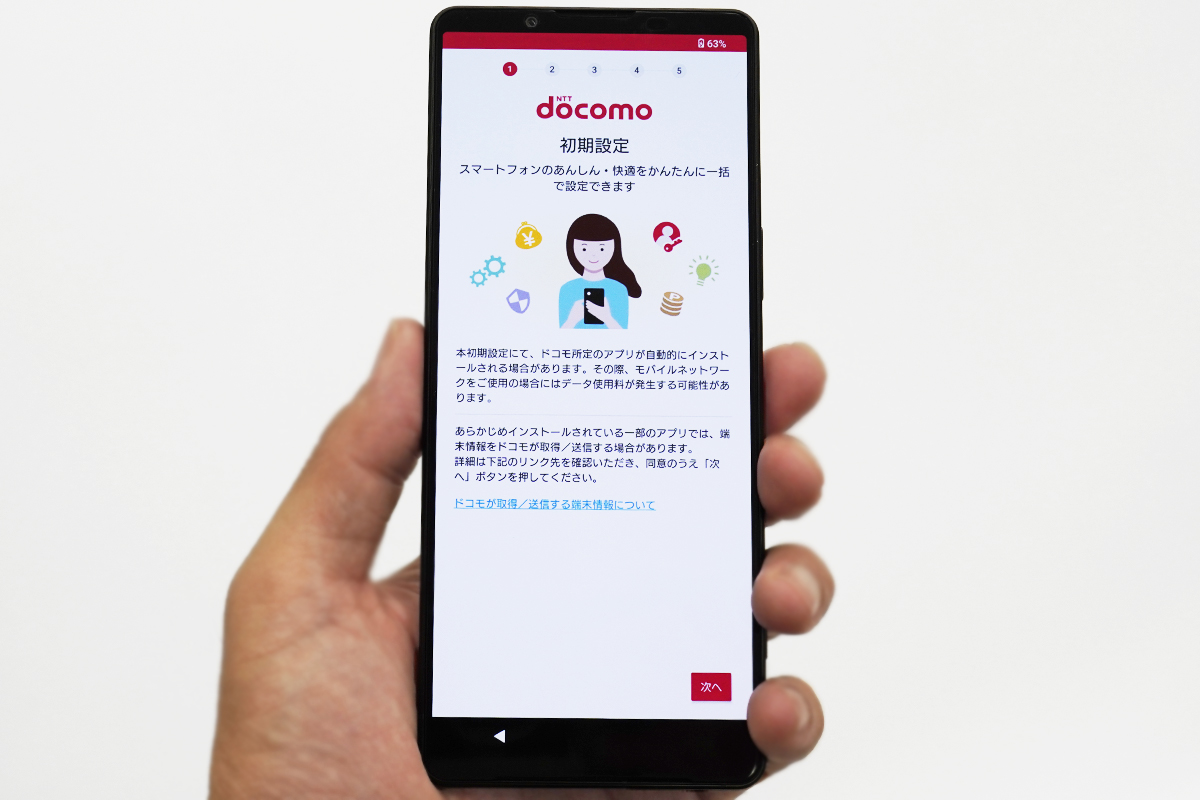
端末の電源を入れて初期設定を進めると、Googleアカウントの設定後に「ドコモ初期設定」の画面が表示されます。ここで「おすすめアプリの一括インストール」または「アプリの一括ダウンロード」という画面が出た際、画面下に並んでいるアプリのチェックボックスをすべて外してください。「すべて選択」を解除して空欄の状態にし、その上で「次へ」または「スキップ」を選択します。
もし設定途中で迷った場合は、ドコモ初期設定自体を一旦キャンセルして後から手動で設定することも可能です。dアカウントのログインは後からでも個別のアプリやWebブラウザから簡単に行えるため、初期セットアップウィザード内で慌ててすべての連携を完了させる必要はありません。
【削除・無効化】すでに入ってしまったドコモプリインストールアプリの整理術
すでに一括インストールが完了してしまった場合でも、手動でクリーンアップを行えば元の快適な動作を取り戻せます。Android端末におけるアプリの整理には「アンインストール(削除)」と「無効化」の2段階のアプローチが存在します。
提携企業のサービスや一部の便利ツールなど、後からダウンロードされたアプリの多くは通常通り「アンインストール」が可能です。ホーム画面やアプリ一覧からアプリアイコンを長押しし、「アンインストール」またはゴミ箱アイコンをタップするだけで完全に削除できます。
一方で、システム領域に深く組み込まれている「ドコモプリセットアプリ」の中には、通常のアンインストールが選択できないものがあります。こうしたアプリに対しては「無効化」を実行します。
- 端末の「設定」アプリを開き、「アプリ」を選択する。
- 整理したいドコモ系アプリ(例:使わない関連サービスなど)をタップする。
- 画面下に表示される「無効化」をタップし、警告画面で「アプリを無効にする」を確定する。
無効化を行うと、アプリの動作が完全に停止し、バックグラウンドでのメモリ消費や通信、自動アップデートが遮断されます。ホーム画面からもアイコンが非表示になるため、実質的にアンインストールとほぼ同等の状態を作ることができます。
【2026年最新】my docomoとdアカウント連携で快適な環境を作る設定手順
必要なアプリだけを残して端末を最適化したら、最後に「勝手な自動追加」を恒久的に防ぐためのシステム設定を整えます。2026年現在のAndroid環境では、バックグラウンド通信と自動更新のトリガーを制御することが鍵となります。
まずは「docomo Application Manager」の自動配信設定を見直します。「設定」>「アプリ」>「docomo Application Manager」を開き、通知設定から「おすすめアプリの通知」や「アプリアップデート通知」をオフに変更します。これにより、利用中に突然ポップアップが表示されて誤って追加インストールしてしまうリスクを排除できます。
続いて「my docomo」アプリおよびdアカウント設定の最適化です。契約確認やデータ残量のチェックに必須となる「my docomo」アプリは残しつつ、アプリ内の「設定・通知」から不要なキャンペーン通知や関連サービスの自動レコメンドをオフに設定します。必要なサービスだけを厳選して連携させることで、端末のバッテリー持ちを伸ばし、プライバシー保護と快適な操作性を両立させることが可能です。
【ドコモ アプリ 一括 インストール】に関するよくある質問(FAQ)
Q1:初期設定でドコモアプリの一括インストールをキャンセルすると、スマホが使えなくなったり契約に支障が出たりしますか?
A1:一切支障はありません。通話、インターネット通信、カメラなどの基本機能はもちろん、Google Playからの通常アプリダウンロードも問題なく利用できます。dポイントやd払いなどの必要なサービスは、後から個別にPlayストアからインストールしてログインすれば通常通り利用可能です。
Q2:ドコモのプリセットアプリを「無効化」すると端末の動作がおかしくなりませんか?
A2:一般的なエンタメ系やショッピング系のプリセットアプリであれば、無効化しても端末の基本動作に悪影響はありません。ただし、ドコモメールをメインで使っている場合の「ドコモメール」アプリや、SIMの初期認証に関わる基幹システムは無効化できないようロックされています。無効化ボタンが押せるアプリであれば、基本的に停止しても安全です。
Q3:機種変更時にGoogleのデータ移行を使ったら、前使っていなかったドコモアプリまで復元されてしまいました。なぜですか?
A3:旧端末でバックグラウンド実行されていたキャリア関連の同期データが移行対象に含まれていた可能性があります。不要なアプリは前述の手順でアンインストールまたは無効化を行ってください。次回以降の機種変更時は、復元画面で「アプリ」の個別選択を開き、必要なアプリのみにチェックを入れて移行することをおすすめします。
まとめ:適切な設定でスマートなスマートフォン運用を
スマートフォンの機種変更時に起きるドコモアプリの一括インストールは、初期設定画面における確認不足やシステムの自動配信仕様が重なって発生する現象です。仕組みさえ理解していれば、セットアップ時のチェック解除やdocomo Application Managerの設定変更によって簡単に対処できます。
端末の性能を最大限に引き出し、無駄なストレージ圧迫やバッテリー消費を抑えるためには、自分にとって「本当に必要なアプリ」だけを手元に残す環境づくりが欠かせません。新端末を手に入れた際は、本稿の手順を参考に初期設定とアプリ整理を行い、すっきりと快適なスマートフォンライフを実現してください。 (出典: ドコモ アプリ 一括 インストール(Yahoo!ニュース))

毎日更新されるトレンド情報を分析・発信中。役立つ裏技やおすすめ情報を分かりやすく紹介します。
