Qoo10のログアウトボタンはどこ?勝手に外れる真相と対処法2026
メガ割をはじめとする大型セールで圧倒的な人気を誇るECモール「Qoo10(キューテン)」。日常的に利用するユーザーが多い一方で、ネット上では「ログアウトボタンがどこにあるのか分からない」「昨日までログインしていたのに、急に勝手にログアウトされていた」といった戸惑いの声が後を絶ちません。
特に家族と端末を共有している場合や、複数のアカウントを使い分けたい場面でログアウトの操作に迷うと、思わぬストレスやプライバシーの懸念に直結します。本記事では、アプリおよびパソコン版における最新のログアウト操作手順から、セッションが切れてしまうセキュリティ上の裏事情、ログイン不具合の解消法までを徹底調査して分かりやすくお届けします。
📌 【この記事の重要ポイントまとめ】
- 要点1:アプリ版のログアウトボタンは「My Qoo10」内の設定(歯車アイコン)の最下部に配置されており、数スクロールで見つけられる。
- 要点2:勝手にログアウトされる主な原因は、セキュリティ強化に伴う「セッション有効期限」やセール時のサーバー保護、複数端末アクセスによる制御。
- 要点3:ログアウトが正常に行われないトラブル時は、アプリのキャッシュ削除やブラウザのCookie更新を行うことで即座に解消可能。
【アプリ版】Qoo10のログアウトボタンはどこ?迷わない最新手順
スマートフォンアプリ版(iOS / Android)のQoo10は、ショッピング体験をスムーズにするため画面設計がシンプルに保たれている反面、ログアウト機能があえて深い階層に格納されています。Qoo10のアプリにおけるログアウト手順は、以下の3ステップを押さえるだけで完了します。
1. アプリ右下の「My Qoo10」(人型アイコン)をタップしてマイページを開きます。
2. 画面右上にある「設定」アイコン(歯車マーク)を選択します。
3. 設定画面が開いたら、ページを一番下までスクロールします。最下部に赤文字またはグレーで表示されている「ログアウト」ボタンをタップし、確認ダイアログで「確認」を選択します。
多くのユーザーが「マイページのトップにログアウトが見当たらない」と探してしまいますが、ログアウトボタンはどこにあるのかといえば、「設定メニューの最下部」が正解です。誤操作によるログアウトを防ぐUI設計となっているため、まずは歯車アイコンを開く癖をつけておくと迷いません。
【パソコン・Web版】PC画面で確実にログアウトする操作ガイド
オフィスのPCや自宅の共用パソコンでブラウザからアクセスしている場合、個人情報や閲覧履歴を守るためにも確実なログアウトが欠かせません。パソコン(PC)版でのQoo10ログアウトは、アプリよりも直感的な位置に配置されています。
PC版のウェブサイトでは、画面最上部(ヘッダー右側)に現在ログインしている会員名(ニックネーム)や「My Qoo10」が表示されています。そのすぐ隣、または会員情報エリアの近辺に常時「ログアウト」というテキストリンクが配置されています。これを1クリックするだけで即座にセッションが終了します。
なお、iPadやスマートフォンのブラウザ(SafariやChrome)でPC版表示を開いている場合も同様のヘッダーからログアウト可能です。共用端末を利用した後は、ブラウザのタブを閉じるだけでなく、必ずこのログアウトリンクをクリックして認証情報を破棄してください。
「勝手にログアウトされた」謎の真相|セッション期限とセキュリティ事情
「何も操作していないのに勝手にログアウトされていた」「買い物カゴを確認しようとしたらログイン画面に戻された」という現象は、多くの利用者が経験する代表的な疑問です。Qoo10で勝手にログアウトされる理由には、システム障害だけでなく明確なセキュリティ仕様が関係しています。
最大の要因は、ログイン維持のセッション有効期限が切れることです。Qoo10を含む大手ECプラットフォームでは、不正アクセスやなりすまし注文を防止するため、一定期間操作がないアカウントや、長期間連続でログイン状態が続いている端末の認証トークンを定期的にリセットする安全装置が組み込まれています。
さらに、メガ割などのアクセス集中時には、サーバー負荷軽減と安全確保を目的としてセッションの強制再検証が走ることがあります。もし心当たりがないタイミングで頻繁にログアウトが発生する場合は、第三者による不正アクセスや乗っ取りの確認も視野に入れ、マイページのログイン履歴や登録メールアドレス宛に不審な通知が届いていないかチェックすることをおすすめします。
ログアウトできない・画面が固まる時の原因と即効対処テクニック
ボタンを押しても反応しない、あるいはログアウトしたはずなのにリロードするとログイン状態に戻ってしまうといったトラブルも散見されます。Qoo10からログアウトできないときの対処法として、効果的なメンテナンス手順を整理しました。
最も有効な手段は、端末内に蓄積された一時ファイルのクリアです。特にスマートフォンアプリでは、キャッシュ削除による不具合解消が高確率で期待できます。アプリ内の「設定」>「キャッシュデータの削除」を実行するか、端末自体のアプリ設定からストレージキャッシュを消去してください。
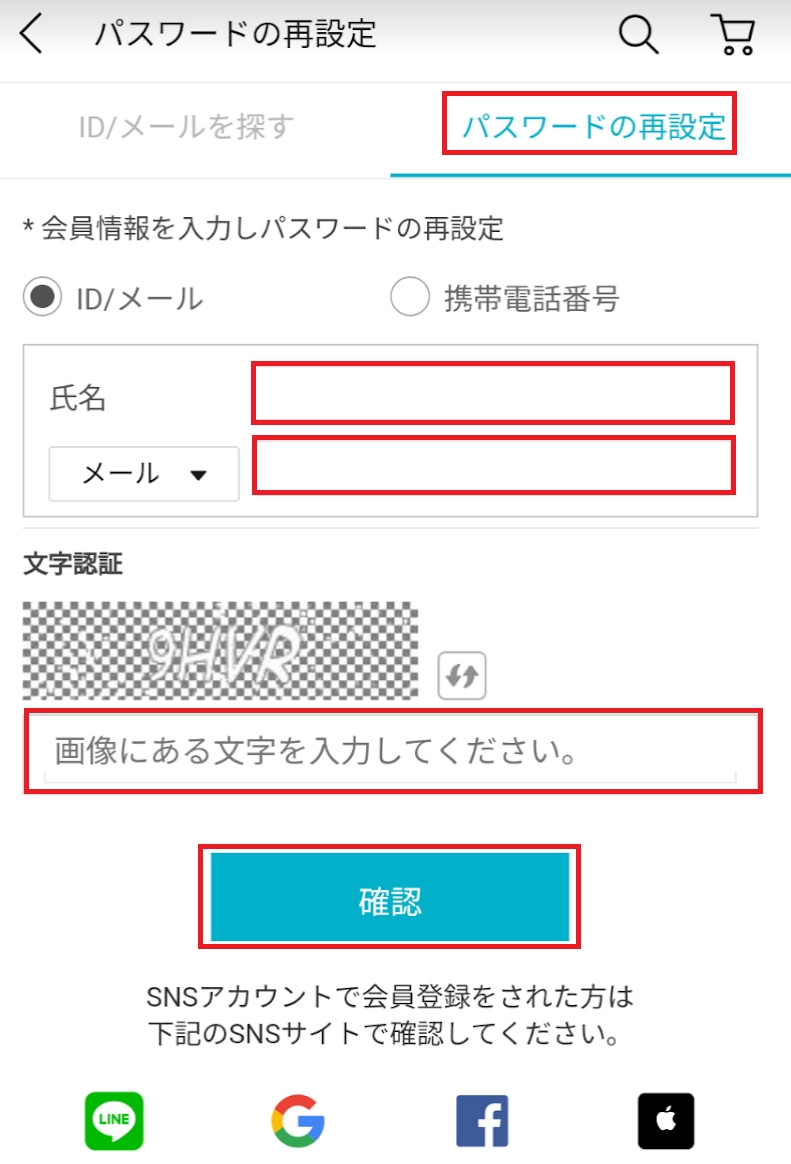
ブラウザ利用時は、Cookieと閲覧履歴の削除が有効です。また、アプリのバージョンが古いまま放置されていると通信エラーを起こしやすいため、App StoreやGoogle Playストアで最新版へアップデートされているか確認しましょう。万が一パスワードを忘れて再ログインが不安な場合は、ログアウトを試みる前に登録メールアドレス経由でパスワード再設定の手順を進めておくのが賢明です。
家族共有や複数アカウント|アカウント切り替えと他端末強制ログアウト
「家族で別々のアカウントを使いたい」「趣味用と日常用で使い分けたい」という場合、Qoo10にはワンタップでユーザーを変更できる機能が備わっていないため、一度ログアウトしてから別IDで再ログインするアカウント切り替えの方法が基本となります。
外出先の端末や知人のスマホで一時的にログインしたまま紛失してしまった際は、他端末からの強制ログアウトを行う必要があります。Qoo10では、パスワードを変更すると、それまでにログインしていた全端末のセッションが無効化される仕組みになっています。不審なログインを感じた際も、速やかにパスワードを変更するのが最善の自己防衛策です。
また、よくある混同として単なるログアウトと会員登録の退会手続きの違いが挙げられます。ログアウトは端末上での接続を解除するだけで、保有ポイントや購入履歴、クーポン情報は保持されます。一方、退会手続きを行うとアカウントデータそのものが完全消滅し、ポイントの復活もできなくなるため、単に利用を一時休止したい場合は必ずログアウトを選んでください。
【q10 ログアウト】に関するよくある質問(FAQ)
Q1:ログアウトすると、カートに入れた商品やお気に入りリストは消えてしまいますか?
A1:消えません。カートの中身やお気に入り、保有しているQポイントやクーポンはすべてサーバー上のアカウント情報に紐づいて保存されているため、再度同じIDでログインすれば元の状態のまま利用できます。
Q2:アプリをアンインストール(削除)すれば、自動的にログアウトしたことになりますか?
A2:その端末上からは認証情報が消去されるため事実上のログアウト状態になりますが、サーバー側にはログイン履歴が残る場合があります。安全性を高めるためには、アンインストール前にアプリ内で明示的にログアウト操作を行っておくのが確実です。
Q3:パスワードを忘れてしまい、一度ログアウトすると戻れるか不安です。
A3:ログアウト前、またはログイン画面にある「パスワードをお忘れですか?」のリンクから、登録メールアドレスまたは電話番号宛てに認証コードを送信し、事前にパスワードの再設定を行っておくことで安全に再ログインが可能です。
まとめ:安全なアカウント管理でQoo10ショッピングを快適に
Qoo10におけるログアウト操作は、アプリ版では「My Qoo10>設定(歯車)>最下部」、パソコン版では「画面上部のヘッダーメニュー」から素早く行えます。場所さえ把握しておけば、アカウントの切り替えや共用PCでの利用時も慌てることはありません。
また、「勝手にログアウトされる」という挙動は、アカウントの乗っ取りや不正利用からユーザーを守るためのセキュリティ機能が正常に作動している証拠でもあります。セール時の快適な買い物と大切な個人情報を守るためにも、定期的なパスワード更新と適切なログアウト管理を意識しながらQoo10を活用していきましょう。 (出典: q10 ログアウト(Yahoo!ニュース))


Webメディアの編集およびコンテンツ作成に従事。正確で質の高い情報発信を心掛けています。
