ウォークマンにCDレコで直接取り込む手順と対応機種の真実【2026年】
音楽ストリーミングサービスが日常に定着した2026年現在も、限定盤CDの特典音源や未配信の名盤、声優・アイドル作品などを最高音質で味わうために、ソニーのポータブルオーディオプレーヤー「ウォークマン」を愛用するオーディオファンは後を絶ちません。そこで長年多くのユーザーが抱えてきた悩みが、「パソコンを立ち上げてCDを取り込む作業が面倒」という点です。
こうした不満を解消する救世主として注目されているのが、パソコンを使わずにCDの楽曲を取り込めるアイ・オー・データ機器の光学ドライブ「CDレコ」シリーズです。しかし、手持ちのウォークマンで本当にPCレス取り込みができるのか、具体的な接続方法や失敗しないための条件は何なのか、疑問を抱く方も多いはず。本記事では、ウォークマンとCDレコの互換性や2026年現在の最新接続手順、購入前に知っておくべき決定的な注意点を余すところなくレポートします。
📌 【この記事の重要ポイントまとめ】
- 要点1:Android OSを搭載したウォークマン(NW-A300・NW-ZX700等)なら、PCなしでCDレコから直接楽曲の取り込みが可能。
- 要点2:非Android端末(Sシリーズや旧Aシリーズ)は直接接続不可。専用アプリ「CDレコミュージック」の導入可否が成否の分かれ目となる。
- 要点3:最新のCDレコ6ならWi-Fiおよび有線USB接続の両対応に加え、FLACによるロスレス高音質保存やSDカード保存にも完全対応。
【結論】ウォークマンにCDレコで直接取り込める?対応機種と非対応モデルの境界線
「ウォークマンにCDレコで直接曲を取り込めるのか」という問いに対する結論は、「Android OSを搭載しているウォークマンであれば、PCを一切使わずに直接取り込み可能」です。
CDレコは、本体と端末を有線ケーブルまたはWi-Fiで接続し、Google Playストアから提供されている専用アプリ「CDレコミュージック」を介してCDの楽曲データを転送・保存する仕組みを採用しています。そのため、アプリを直接インストールできるAndroid搭載モデルかどうかが、そのまま対応機種の境界線となります。
現行モデルおよび代表的な過去モデルの対応可否は以下の通りです。
【直接取り込みに対応する主なウォークマン】
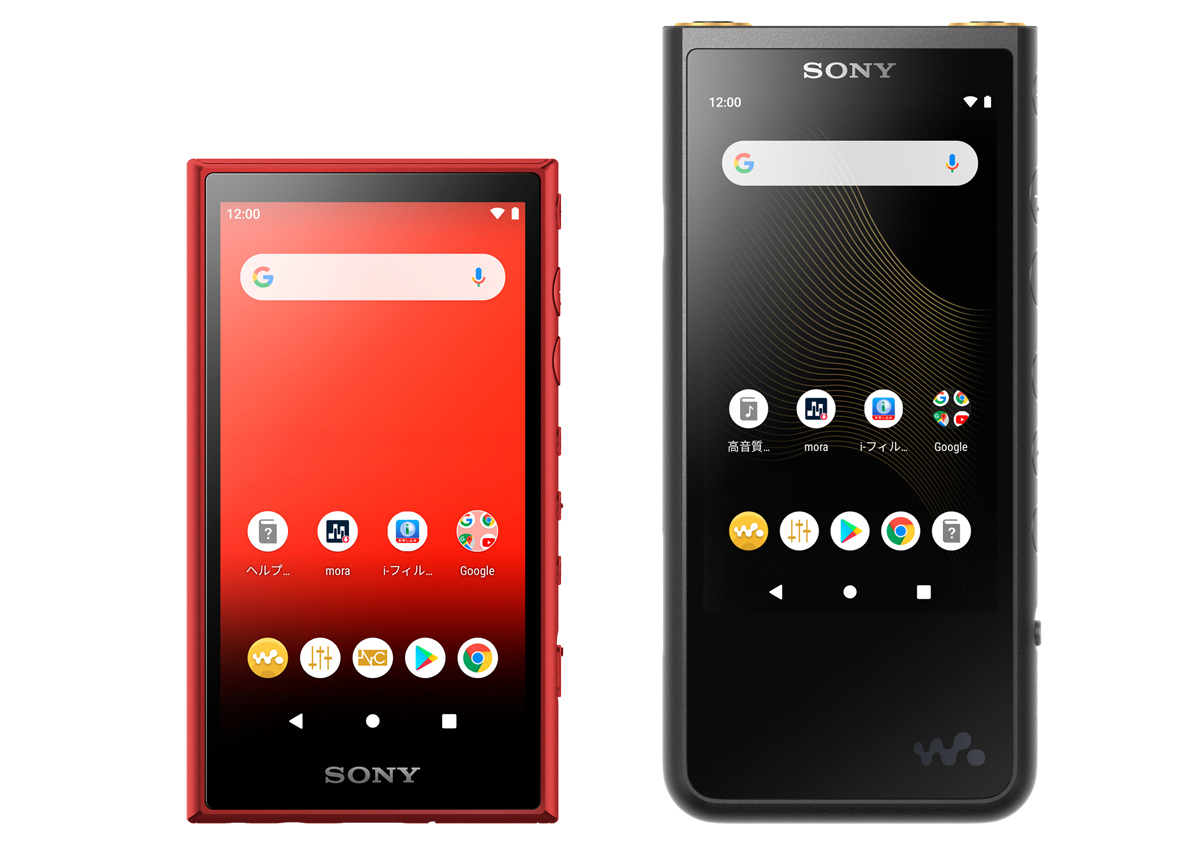
・NW-A300シリーズ(NW-A306 / NW-A307)
・NW-A100シリーズ(NW-A105 / NW-A106 / NW-A107 / NW-A100TPS)
・NW-ZX700シリーズ(NW-ZX707)
・NW-ZX500シリーズ(NW-ZX507)
・Signature Series(NW-WM1ZM2 / NW-WM1AM2)
【直接取り込みができない非対応ウォークマン】
・NW-S310シリーズ(NW-S313 / NW-S315などのSシリーズ全般)
・NW-A50 / A40 / A30 / A20 / A10シリーズなどの旧独自OSモデル
・NW-ZX300 / ZX100などの旧ハイレゾ専用機
非Androidモデルを使用している場合、ウォークマン単体でCDレコを認識させることはできません。その場合は、一度スマートフォンにCDレコで曲を取り込み、そこからPC経由で転送するか、PCの光学ドライブを使ってMusic Center for PCから転送する手順が必要となります。
【2026年最新】アイ・オー・データ「CDレコ6」とウォークマンの互換性・評判
周辺機器大手アイ・オー・データ機器が展開する「CDレコ」シリーズのフラッグシップモデル「CDレコ6(CD-6Wシリーズ)」は、ウォークマンユーザーの間でも高い支持を獲得しています。
ユーザーから寄せられている2026年現在の最新評判を検証すると、特に評価されているのは以下の3点です。
第1に、5GHz帯(IEEE802.11ac)Wi-Fi接続の高速性と安定感です。従来の2.4GHz帯のみのモデルに比べ、アルバム1枚(約60分・12曲程度)の取り込みにかかる時間がCD音質(FLAC/ロスレス)でも約4〜5分程度とスピーディーに完了します。
第2に、USB Type-Cケーブルによる有線ダイレクト接続の確実性です。Wi-Fi環境が不安定な部屋や、ネットワーク設定が苦手な方でも、付属や市販のType-Cケーブルでウォークマンと繋ぐだけで即座に端末が認識され、失敗のない転送が行えます。
第3に、音質選択の柔軟性です。音質を損なわない可逆圧縮の「FLAC(CD音質:44.1kHz/16bit)」から、ストレージ容量を節約できるAAC(320kbps〜96kbps)まで幅広く選択可能。高音質再生にこだわるウォークマン愛好家のニーズを的確に満たしています。
初心者でも失敗しない!ソニー製ウォークマンへのCDレコ転送手順【Wi-Fi&有線】
実際にウォークマン(AシリーズやZXシリーズなど)へCDレコを使って楽曲を転送する手順は、非常にシンプルです。事前準備から取り込み完了までのステップを整理しました。
【ステップ1:事前準備】
1. ウォークマンをWi-Fiに接続し、Google Playストアを開く。
2. 無料アプリ「CDレコミュージック」を検索してインストールする。
3. CDレコ本体に付属のACアダプターを接続し、電源を入れる。
【ステップ2:接続設定(Wi-Fi接続の場合)】
1. CDレコ本体に音楽CDをセットする。
2. ウォークマンのWi-Fi設定画面を開き、CDレコ底面に記載されているSSID(ネットワーク名)を選択してパスワードを入力する。
3. 「CDレコミュージック」アプリを起動し、画面の指示に従って接続を確立する。
【ステップ3:接続設定(USB有線接続の場合)】
1. CDレコ背面のUSBポートとウォークマンのType-CポートをUSBケーブルで接続する。
2. ウォークマン側に「USB機器へのアクセス許可」のポップアップが表示されたら「OK」をタップする。
3. 「CDレコミュージック」アプリを立ち上げると、自動的にドライブが認識される。
【ステップ4:楽曲の取り込みと情報取得】
1. アプリ上の「CD取り込み開始」をタップする。
2. Gracenote(グレースノート)の音楽データベースと自動照合され、曲名・アーティスト名・アルバム名・ジャケット写真が自動付与される。
3. 取り込み完了のアラートが鳴れば転送完了。そのままアプリ内やウォークマンのライブラリで再生が可能となる。
「取り込みができない」「認識しない」トラブルの真相と5つの解決策
ウォークマンとCDレコの組み合わせで「うまく接続できない」「途中で止まる」といったトラブルが発生した場合、その大半は設定ミスや権限の不足が原因です。現場で頻発する5つの原因と対策をまとめました。
1. アプリのストレージ権限が許可されていない
Android OSのセキュリティ仕様により、アプリにストレージアクセス権限が与えられていないと保存に失敗します。ウォークマンの「設定」>「アプリ」>「CDレコミュージック」>「権限」から、ストレージ(写真と動画・音楽と音声)へのアクセスを「常に許可」に設定してください。
2. microSDカードの書き込み許可が完了していない
保存先を本体ストレージではなくmicroSDカードに指定している場合、初回保存時にSDカードのルートディレクトリ(最上位階層)に対する書き込み許可操作が必要です。画面の案内に従ってmicroSDカード自体を選択し、アクセスを許可してください。
3. Wi-Fi接続時に「インターネット未接続」で切断されてしまう
CDレコ発信のWi-Fiはインターネット通信を行わないため、ウォークマン側が「インターネットに接続されていません」と判断して別のWi-Fiへ自動切り替えしてしまうことがあります。その場合はウォークマンのWi-Fi詳細設定で「接続を維持する」を選択するか、モバイルデータ通信や別回線の自動接続を一時的にオフにしてください。
4. USB接続時のOTG変換ケーブルの不適合
有線接続を行う際、充電専用ケーブルを使用していると通信が成立しません。必ず「データ転送対応」のUSB Type-C to Type-Cケーブルを使用してください。
5. ソニー純正「W.ミュージック」アプリに曲が表示されない
CDレコミュージックで取り込んだ楽曲は、端末内の「Music」フォルダに保存されます。ソニー標準のプレイヤーアプリ「W.ミュージック」に楽曲が即座に反映されない場合は、W.ミュージックの設定メニューから「ライブラリの更新(データベース再構築)」を実行することで解決します。
徹底比較!アイ・オー・データ「CDレコ」vs バッファロー「ラクレコ」
PCなしでCDを取り込む機器として、アイ・オー・データの「CDレコ」と双璧をなすのが、バッファローの「ラクレコ(RR-PW2シリーズ等)」です。ウォークマンで利用する場合、どちらを選ぶべきか比較検証しました。
【音質・ハイレゾ志向なら「CDレコ」が優位】
CDレコは可逆圧縮フォーマットの「FLAC」や「ALAC」に完全対応しており、CDの原音をビットパーフェクトで忠実に残したいオーディオファンに最適です。さらにCDレコ6はUSBメモリやSDカードへの直接書き出し・バックアップ機能も備えており、メディア管理の自由度で一歩リードしています。
【シンプルな操作感とDVD再生も狙うなら「ラクレコ」】
バッファローのラクレコは、専用アプリのインターフェースが非常に直感的で、初心者でも迷いにくい設計が好評です。また、上位モデルではスマホやタブレットでアーティストの特典DVDを視聴できる「DVD再生機能」を備えたモデルもラインナップされています(※ウォークマンの小型画面でのDVD視聴は非推奨ですが、他端末との併用には便利です)。
純粋にウォークマンの高音質性能を引き出し、ハイレゾ級のクオリティでライブラリを構築したいのであれば、フォーマット対応力と拡張性に優れた「CDレコ6」を選ぶのが最も堅実な選択肢と言えます。
【ウォークマンとCDレコ】に関するよくある質問(FAQ)
Q1:NW-S315などのSシリーズにCDレコを繋いで取り込む裏ワザはありますか?
A1:残念ながら裏ワザはありません。Sシリーズは専用の独自OSを採用しており、CDレコを制御するアプリをインストールできないためです。Sシリーズへ曲を入れるには、パソコンを使って取り込むか、一度Android端末やPCを経由して転送する必要があります。
Q2:CDレコで取り込んだ楽曲は、ウォークマンの高音質化機能(DSEE Ultimate等)に対応しますか?
A2:はい、完全に対応します。CDレコでFLACやAAC形式で取り込んだ音源は、ウォークマン純正の「W.ミュージック」アプリで再生すれば、ソニー独自の高音質アップスケーリング技術「DSEE Ultimate」や「DSDリマスタリングエンジン」などの恩恵をフルに享受できます。
Q3:Wi-Fiがない外出先やネット環境のない部屋でもCDの取り込みはできますか?
A3:楽曲データの取り込み自体は、CDレコとウォークマン間のダイレクト通信(Wi-Fiまたは有線ケーブル)で行われるため、インターネット環境がなくても可能です。ただし、曲名やジャケット写真をGracenoteから自動取得する際にはインターネット接続が必要となるため、取り込み後にウォークマンをネット環境に繋いで情報取得を実行することをおすすめします。
Q4:取り込み音質はどの設定にするのが一番おすすめですか?
A4:音質重視であれば、音の劣化が一切ない「FLAC(ロスレス / CD音質)」がベストです。ストレージ容量を抑えつつ十分な高音質を保ちたい場合は、「AAC 320kbps」または「AAC 256kbps」を選択するのがバランスに優れています。
まとめ:PCレスで快適な高音質ライフを手に入れるために
Android OSを搭載した現代のウォークマン(A300シリーズやZX700シリーズなど)とアイ・オー・データの「CDレコ」を組み合わせることで、これまでPC立ち上げや配線に取られていた時間は劇的に削減されます。手元にある大切なCDコレクションを、ベッドサイドやリビングにいながら数分でウォークマンへ移行できる体験は、音楽生活をより豊かにしてくれるはずです。
購入を検討する際は、まず手持ちのウォークマンがAndroid搭載モデルであるかを再確認した上で、安定した高速通信とロスレス保存を両立する「CDレコ6」などの最新モデルを選択し、ストレスのない快適なリスニング環境を整えてみてください。 (出典: ウォークマン cd レコ(Yahoo!ニュース))
毎日更新されるトレンド情報を分析・発信中。役立つ裏技やおすすめ情報を分かりやすく紹介します。
