プリインストールアプリ削除の落とし穴!消していいものと安全な対処法
新しいスマートフォンやPCを購入して初期設定を終えた直後、ホーム画面やスタートメニューを埋め尽くす大量の初期アプリにため息をついた経験は誰にでもあるはずです。一度も使う予定のないサードパーティ製アプリや携帯キャリア独自のサービスが並んでいるのを見ると、「邪魔だから全部消してストレージを空けたい」と考えるのは自然な心理でしょう。
しかし、手当たり次第に削除を進めるのは禁物です。出荷時に組み込まれたプログラムの中には、端末の根幹機能を支える重要なシステムアプリが混ざっており、誤って消去すると画面がフリーズしたり通信ができなくなったりする致命的なトラブルを招く恐れがあります。端末を快適かつ安全に使い続けるために知っておくべき、正しい仕分けと安全な整理術を徹底解説します。
📌 【この記事の重要ポイントまとめ】
- 要点1:プリインストールアプリには「削除推奨」「無効化が無難」「削除厳禁」の3区分が存在する。
- 要点2:消せないアプリは無理に改造せず、標準機能の「無効化」で非表示・バックグラウンド停止を行うのが最も安全。
- 要点3:ADBコマンド等の強制削除は動作不良リスクが伴うため、正しい復元手順を理解した上でのみ実行する。
【判別表】プリインストールアプリで「消していいもの」と「削除厳禁」の一覧
端末の初期状態を整理する第一歩は、どのアプリが削除可能で、どれを残すべきか正しく見極めることです。メーカーや通信キャリアが事前導入するアプリ群は、大きく以下の3つのカテゴリーに分類できます。
まず、「消していいもの(安全に削除可能)」に該当するのは、プリセットされた体験版ゲーム、サードパーティ製のショッピングアプリ、ニュース配信アプリ、オフィスソフトのプロモーション版などです。これらはユーザーの利便性向上やプロモーション目的で同梱されているだけなので、アンインストールしてもOSの動作や基本通信に一切支障をきたしません。
次に、「無効化で対応すべきキャリア独自アプリ」です。ドコモ、au、ソフトバンクなどの通信事業者が提供するポータルアプリや専用決済サービスは、通常の手順ではアンインストールできない設計になっています。使わない場合は、後述する「無効化」を選ぶのが基本です。
最後に、絶対に「削除してはいけないシステムアプリ」です。以下のアプリやサービスは、削除や強制停止を行うと端末が正常に起動しなくなる危険性があります。
- Google Play 開発者サービス / Android システムの WebView:アプリの認証や描画を司る最重要コンポーネント。
- 電話・連絡先・メッセージ(SMS)の標準コンポーネント:通話発着信や緊急通報、2段階認証コードの受信に必須。
- 設定・システムUI:端末の基本操作画面や通知バーを制御する根幹プログラム。
- Windows セキュリティ / Microsoft Store(PC環境):OSの防御機能およびアプリ基盤。
消すとどうなる?プリインストールアプリ削除が端末に与える影響とリスク
「スマホやPCのプリインストールアプリ削除は本当に安全なのか」という疑問に対する答えは、「対象のアプリによって安全性が180度異なる」となります。
一般的なプロモーションアプリを削除するだけであれば、内部ストレージの空き容量が増え、バックグラウンドでの無駄な通信やメモリ消費が抑えられるため、動作の軽快化やバッテリー持ちの改善といったメリットしかありません。
しかし、システム連携が深いアプリを専用ツールなどで無理やり削除してしまうと、予期せぬ不具合が連鎖的に発生します。たとえば、キャリアの認証基盤に関連するバックグラウンドサービスを削除した結果、SIMカードの認識エラーが発生してモバイル通信が途絶したり、Wi-Fi接続が不安定になったりするケースが報告されています。
さらに深刻な場合、OS起動時に必須ファイルを読み込めなくなり、画面がロゴのままループする「ブートループ(文鎮化)」に陥るリスクすらあります。こうしたトラブルを防ぐためにも、「不要に見えてもシステムの依存関係にあるアプリが存在する」という事実を念頭に置かなければなりません。
【Android&ドコモ端末】アンインストールできないアプリの安全な「無効化」手順
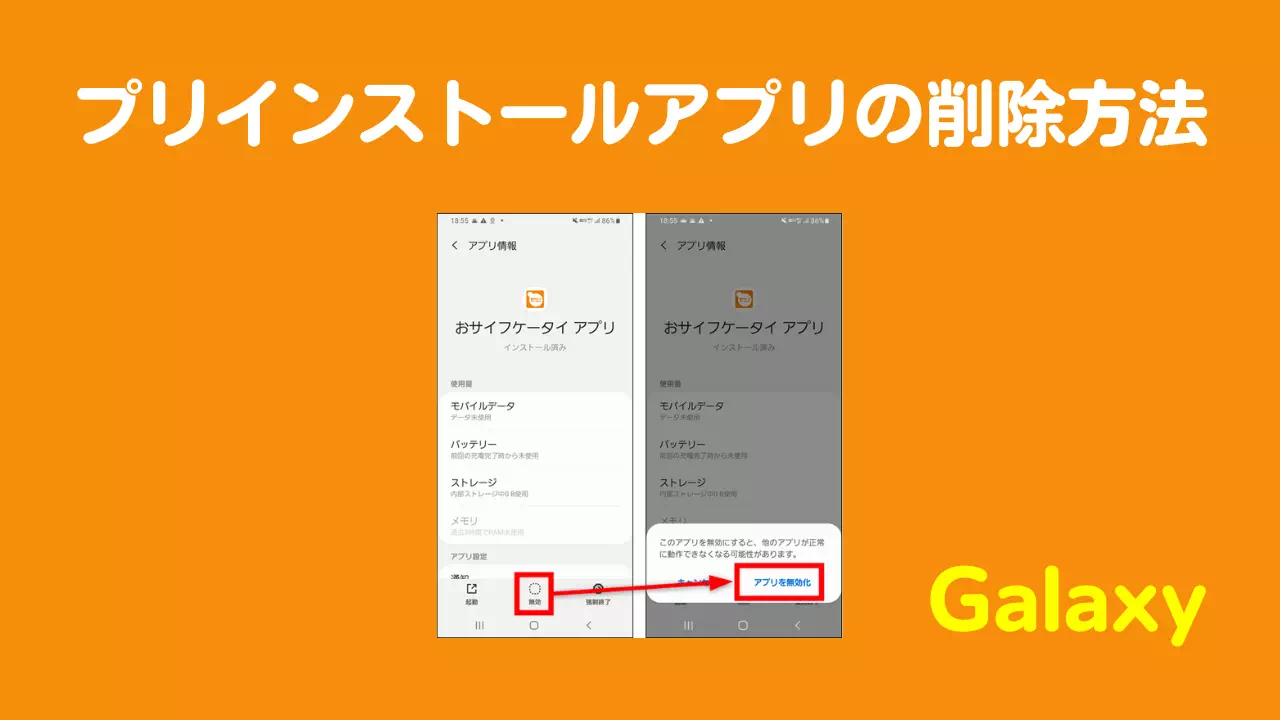
Android端末、とりわけNTTドコモなどのキャリア製スマートフォンには、通常の手順では「アンインストール」のボタンが表示されないアプリが多数存在します。これらを安全に眠らせる最適な方法が「無効化」です。
アプリを無効化すると、内部ストレージからアプリ本体のデータが消えるわけではありませんが、ホーム画面やドロワーからアイコンが消滅し、バックグラウンドでの自動起動やメモリ占有が完全にストップします。不要アプリを整理して容量不足のストレスを軽減し、誤操作を防ぐ上では十分な効果を発揮します。
基本的な無効化の手順は以下の通りです。
- 端末の「設定」を開き、「アプリ」(または「アプリと通知」)を選択。
- アプリ一覧から停止させたいキャリアアプリ(例:「dメニュー」「マイマガジン」等)をタップ。
- 詳細画面で「無効化」(または「無効にする」)をタップし、警告メッセージを確認して確定。
なお、「無効化」ボタンがグレーアウトして押せないアプリは、OSの動作に直結している保護対象です。無理にいじらずそのまま保持してください。
【Windows 11編】標準アプリの整理と不要ソフトのクリーンアップ術
Windows 11を搭載したPCにおいても、購入初期に多数のニュースウィジェット、簡易ゲーム、サードパーティ製ツールの体験版が組み込まれています。PCの処理性能を最大限に引き出すため、不要な標準ソフトを整理しましょう。
Windows 11では以前のバージョンに比べ、多くのプリインストールアプリが通常の設定画面から簡単にアンインストールできるよう改良されています。
- 「スタート」ボタンを右クリックし、「インストールされているアプリ」を選択。
- 一覧から不要なアプリ(天気、ニュース、Clipchamp、各種プロモーションソフトなど)を探す。
- 右側の「…(メニュー)」をクリックし、「アンインストール」を実行。
もし標準機能で削除できないアプリを徹底的に掃除したい場合、開発者向けの「PowerShell」コマンドを活用する手法もありますが、Microsoft Store自体やXbox関連の認証サービスを削除してしまうと、他のアプリのインストールやアップデートが停止する二次被害が発生します。一般的な用途であれば、設定画面から削除できる範囲に留めるのが賢明です。
消せないアプリを完全消去?ADBコマンドを使った強制削除と注意点
どうしても無効化できないAndroidのシステムアプリやキャリアアプリを完全に削除したい玄人向けの手法として、PCと接続して「ADB(Android Debug Bridge)コマンド」を叩く方法が存在します。
この手法では、端末の開発者向けオプションから「USBデバッグ」を有効化し、PCのターミナルから pm uninstall -k --user 0 <パッケージ名> というコマンドを送信することで、現在のユーザー環境から対象アプリを強制的にアンインストールできます。
しかし、この手法には大きな注意点が3つあります。
- メーカー・キャリアの保証対象外となるリスク:不具合が起きても自己責任となり、公式サポートを受けられない場合がある。
- 依存関係の崩壊によるクラッシュ:削除したアプリを参照している別の機能がエラーを連発し、端末動作が極端に重くなる。
- 完全な物理削除ではない:あくまで「ユーザー0(メインユーザー)」から見えなくしているだけで、OS領域には元データが残るため、極端な空き容量増加には繋がらない。
ADBコマンドの利用は、パッケージ名の構造(com.example.appなど)を完全に把握しており、何が起きても自力で対処できる上級者以外には推奨できません。
誤って消してしまった場合の「プリインストールアプリ復活方法」
アプリを整理している最中に必要な機能を誤って削除・無効化してしまった場合でも、適切な手順を踏めば復元が可能です。状況に応じた3つのリカバリー手順を覚えておきましょう。
1. 無効化したアプリを元に戻す場合
端末の「設定」>「アプリ」>「無効化されているアプリ」のフィルターを選択し、該当アプリの画面から「有効にする」をタップするだけで、即座に元の状態へ復帰します。
2. 通常アンインストールした標準アプリを再取得する場合
Google PlayストアやMicrosoft Storeを開き、アプリ名やメーカー名(例:「Google」「Samsung」「Microsoft」)で検索すれば、多くの公式アプリは再インストールが可能です。
3. ADBコマンドで削除したアプリを復元する場合
PCと再度USB接続し、ターミナルで cmd package install-existing <パッケージ名> を実行することで、端末内部に残っているシステムパッケージを再アクティブ化できます。それでも起動不全が解消されない場合は、最終手段として端末の「出荷時リセット(初期化)」を行えば、購入時の完全な初期状態へと戻すことができます。
【プリインストールアプリ削除】に関するよくある質問(FAQ)
Q1:プリインストールアプリを消すだけでストレージ容量不足は劇的に解消しますか?
A1:大きなゲームアプリなどを除き、プリインストールアプリ単体の容量は数十MB〜数百MB程度であることが多く、劇的な容量確保にはならないケースが一般的です。空き容量を大幅に増やしたい場合は、写真や動画のクラウド移行、キャッシュデータの削除、巨大な後入れアプリの整理を並行して行うのが効果的です。
Q2:ドコモやauなどのキャリアアプリを無効化してもスマホの通話やネットは使えますか?
A2:ポータルサイトやエンタメ系のキャリアアプリであれば、無効化しても日常の通話やデータ通信には何ら影響ありません。ただし、キャリアメール(@docomo.ne.jpなど)専用アプリや、SIMカードの初期設定を司るサービスアプリを停止するとメール送受信や開通手続きに支障が出るため、メールを使っている場合は対象から外してください。
Q3:ADBコマンドでアプリを削除するとOSアップデートができなくなりますか?
A3:多くの場合はOTA(無線経由)でのOSアップデートを受信・実行可能ですが、削除したシステムパッケージの整合性チェックに引っかかり、アップデート適用時にエラーが発生する事例が存在します。メジャーアップデートの前には、削除したパッケージを一度復元しておくのが安全です。
まとめ:安全なアプリ整理で快適なスマホ・PC環境を手に入れよう
プリインストールアプリの整理は、端末の無駄な動作を減らし、バッテリー持ちや使い勝手を向上させる有効なメンテナンス手法です。しかし、そこには「消していいもの」と「触れてはいけないシステム領域」の明確な境界線が存在します。
安全に端末をスッキリさせたいのであれば、まずは通常アンインストールが許可されているアプリだけを削除し、消せないキャリアアプリは「無効化」で対処するのが最も賢明なアプローチです。リスクの高い強制削除に頼る前に、まずは標準設定でできる安全なクリーンアップから始めてみてください。 (出典: プリ インストール 削除(Yahoo!ニュース))

情報を整理して届けることが得意なWebディレクター。ユーザー視点に立った記事作成を目指しています。
