PC同士のUSB接続で発煙・故障?直結NGの理由と安全なデータ移行術
新しいパソコンを購入した際や、手持ちの2台のPC間で大容量ファイルをやりとりしたいとき、「手元にある普通のUSBケーブルでPC同士を直接つなげばデータ転送できるのでは?」と考えた経験はないでしょうか。普段スマートフォンや外付けSSDを手軽に接続している感覚からすると自然な発想に思えますが、実はこの行為、一歩間違えるとパソコンを物理的に破壊する極めて危険な行為です。
規格に合わない直結を行うと、最悪の場合はマザーボードの電源回路がショートし、二度と電源が入らなくなるトラブルを引き起こします。本稿では、なぜ普通のUSBケーブルを直結してはいけないのかという電気的・プロトコル的な背景を解き明かしつつ、安全にデータ移行を完結させる専用ケーブルの活用法やネットワーク経由の代替手段を徹底解説します。
📌 【この記事の重要ポイントまとめ】
- 要点1:普通のUSBケーブルでPC同士を直結すると、電源供給の衝突によりマザーボードがショート・破損する重大なリスクがある。
- 要点2:PC間のUSB接続には、信号と電源を安全に制御するブリッジチップ内蔵の「USBリンクケーブル」が不可欠である。
- 要点3:ケーブルを新調せずとも、LANケーブルの直接接続やWindowsのファイル共有機能を正しく設定すれば高速転送が可能である。
【警告】普通のUSBケーブル直結はNG!PC同士をつなぐと故障する理由とショートの危険性
市販の一般的なUSBケーブル(両端がType-Aのものや、一般的な充電・通信用Type-Cケーブル)を用いてパソコン同士を直結することは、絶対に避けてください。ここにはハードウェアの設計思想に関わる「USB Type-A 直結 NG理由」と、深刻な電気的リスクが存在します。
USB規格において、パソコンは基本的に周辺機器へ電力を供給し制御を行う「ホスト(親機)」として設計されています。両端が通常のType-AプラグになっているケーブルをPC同士に挿すと、双方のポートから5Vの電圧がケーブル内で真っ向から衝突します。この電源の逆流によって保護回路を突破し、マザーボードの電源ICが焼き切れて故障・発煙に至るショートの危険性が極めて高いのです。
仮にType-Cポート同士を接続し、電子制御によって電源ショートを免れたとしても、今度はソフトウェア面でPC同士 USB接続 認識しない理由に直面します。USBは「ホスト」と「デバイス(子機)」が1対1で通信するアーキテクチャを採用しており、ホスト同士が直接対話するプロトコルを持っていません。そのため、OS上にはエラーすら出ず無反応になるか、デバイス認識エラーで通信が成立しない仕様となっています。
PC同士を安全にUSB接続する救世主「USBリンクケーブル」の仕組み
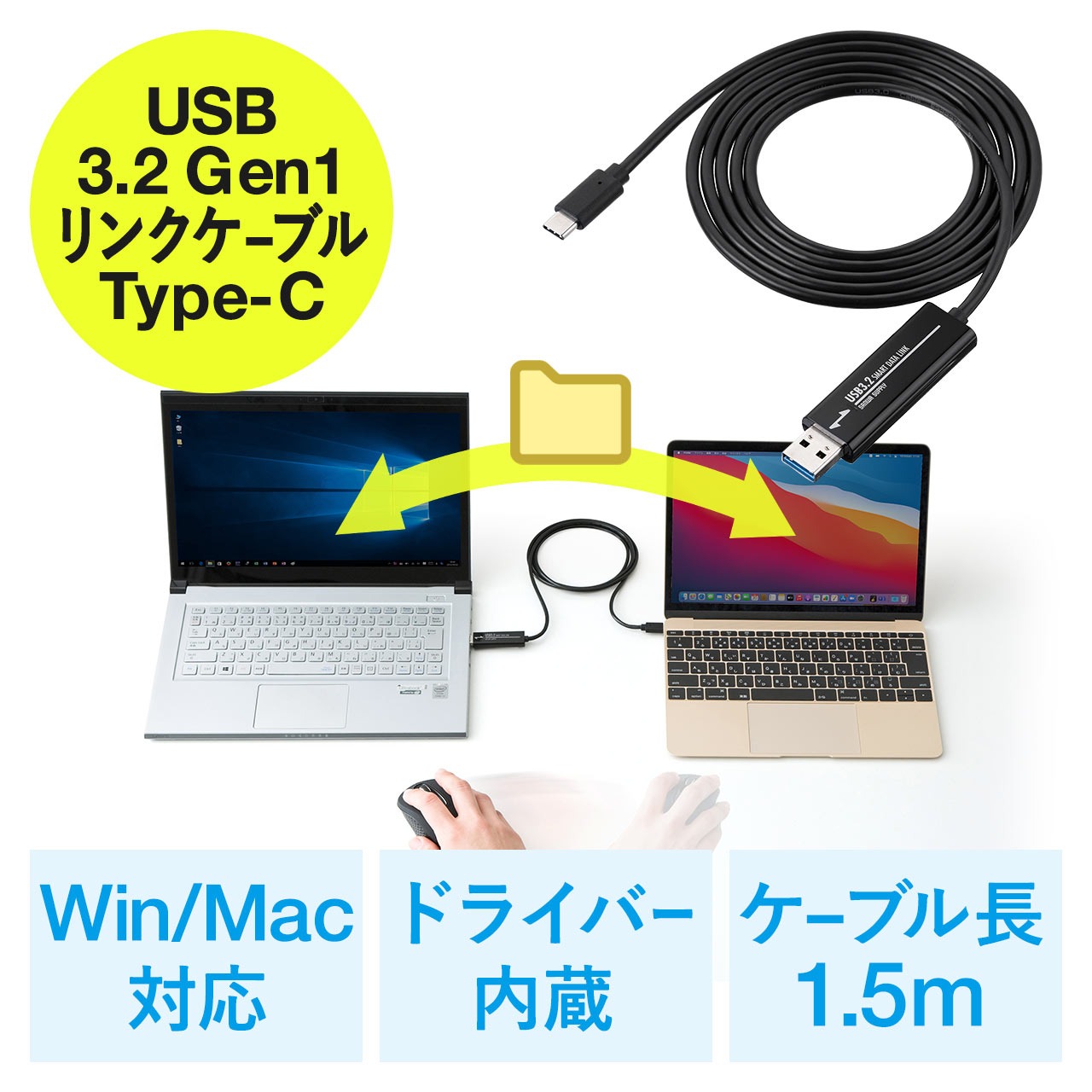
パソコン同士をUSBポート経由で直結してデータ転送を行いたい場合、唯一の安全な正解となるのがUSBリンクケーブル(またはPCデータ移行 USBケーブル)と呼ばれる専用アクセサリの導入です。
リンクケーブルの最大の特徴は、ケーブルの中間部分に専用の通信制御IC(ブリッジコントローラー)が組み込まれている点にあります。このチップが双方のパソコンに対して「接続された外部デバイス」として振る舞うため、ホスト同士の衝突を防ぎ、安全なデータ仲介役を果たします。給電ラインも完全にアイソレート(分離)または適切に制御されているため、電源衝突による物理破損の心配は一切ありません。
さらに優れた製品では、2台のPC画面間でマウスカーソルを自由に行き来させたり、クリップボードのテキストをコピー&ペーストしたり、ファイルをドラッグ&ドロップするだけで即座に転送できるシームレスな操作環境が手に入ります。
定番メーカー徹底比較|サンワサプライ・エレコムのリンクケーブル評判と選び方
国内で流通しているリンクケーブルにおいて、信頼性とシェアのツートップを走るのが「サンワサプライ」と「エレコム」です。それぞれの特徴と実際の使い勝手を比較します。
まず、ガジェット愛好家やビジネス層から高い支持を集めるサンワサプライ リンクケーブル 評判を見ると、ドライバの自動インストール機能と接続の安定性に定評があります。代表モデルである『KB-USB-LINK』シリーズは、Windows同士はもちろん、WindowsとMacの混在環境に対応したモデルもラインナップされており、挿すだけで即座に2台のマウス・キーボード共有が立ち上がる操作性の高さが魅力です。
一方のエレコム データ移行ケーブル 使い方は、PC初心者でも迷わない親切設計が強みです。付属の専用移行ソフトウェアがウィザード形式で進行し、古いPCの写真・ドキュメント・ブラウザのお気に入りなどを一括選択して新PCへ引っ越しできる仕様になっています。手動でフォルダを探し出す手間に不安があるユーザーにはエレコム製が適しています。
2026年現在のPC環境を考慮すると、新旧PCのインターフェース構成(Type-AとType-Cの組み合わせ)に合わせた変換コネクタ付きモデルを選ぶのが失敗しないポイントです。
【2026年最新】Windows 11対応!パソコン同士のデータ転送やり方と正しい手順
新しいパソコンへ環境を引き継ぐ2026年最新 PC引っ越し データ移行では、OSのセキュリティ強化に伴う手順の把握がスムーズな作業の鍵を握ります。USBリンクケーブルを用いたパソコン同士 データ転送 やり方は以下の通りです。
【ステップ1:接続前の準備】
双方のPCを起動し、デスクトップ画面を表示させておきます。この際、セキュリティソフトが外部USB通信を過剰にブロックしないよう、必要に応じて一時的な通信許可設定を確認します。
【ステップ2:リンクケーブルの接続】
旧PCと新PCのUSBポートにリンクケーブルをそれぞれ接続します。内蔵チップ内の仮想ドライブが自動認識され、データ転送用ユーティリティが立ち上がります。
【ステップ3:Windows11 PC同士 接続設定とアクセス許可】
最新のWindows 11環境では、「ユーザーアカウント制御(UAC)」や「スマートアプリコントロール」のポップアップが表示される場合があります。画面の指示に従い「はい」を選択して実行を許可します。
【ステップ4:ファイルの移行・同期】
画面上に分割表示されたファイルマネージャー、もしくはマウスカーソルの移動によるドラッグ&ドロップで対象フォルダ(デスクトップ、ドキュメント、ピクチャなど)を新PC側へ転送します。
USBケーブルがない時の代替案|LANケーブルPC間直接接続とファイル共有設定方法
専用のUSBリンクケーブルが手元にない場合でも、追加コストをかけずに大容量データを高速移動させる手法が存在します。代表的な2つの代替アプローチを紹介します。
1. LANケーブル PC間直接接続(クロス接続)
有線LANポートを持つパソコン同士であれば、1本のLANケーブルで直接つなぐことが可能です。現代の有線LANポートは「Auto MDI/MDI-X」という自動判別機能を標準搭載しているため、昔のように専用のクロスケーブルを用意する必要はなく、一般的なストレートLANケーブルで問題ありません。1Gbps〜2.5Gbpsの帯域をフル活用できるため、ギガバイト単位の動画データも短時間で転送可能です。
2. ネットワーク経由のPC間ファイル共有 設定方法
同一のWi-Fiルーター(ローカルネットワーク)に2台のPCが接続されている場合、Windows標準の共有機能を使うのが最もスマートです。
手順としては、Windows 11の「設定」>「ネットワークとインターネット」>「ネットワークの詳細設定」>「共有の詳細設定」を開き、「プライベートネットワーク」のネットワーク探索とファイル共有を「オン」にします。その後、移行したいフォルダを右クリックして「プロパティ」>「共有」タブから共有相手のアカウントを指定すれば、新PCのエクスプローラー上(ネットワーク項目)から直接ファイルへアクセスできます。
【PC同士のUSB接続】に関するよくある質問(FAQ)
Q1:両端がType-Cのスマホ充電ケーブルなら、PC同士を直結しても安全ですか?
A1:Type-C規格には給電方向を制御する仕組み(USB PD / Type-C CCライン通信)があるため、Type-A同士の直結のように即座に過電流ショートを起こすリスクは低減されています。しかし、データ転送プロトコル上は「ホスト対ホスト」となり、どちらのPCも相手を通常のデバイスとして認識できません。故障の危険性がゼロとは言い切れないうえ、データ転送自体ができないため接続は避けてください。
Q2:USBリンクケーブルを接続しても認識しない・ソフトが起動しない場合はどうすればいいですか?
A2:まず接続するポートを本体背面の直接ポート(ハブを介さない場所)に変更してみてください。また、Windowsの「エクスプローラー」を開き、CD/DVDドライブのようにマウントされているリンクケーブルの仮想ドライブを手動でダブルクリックし、インストーラー(.exe)を実行することで解決するケースが大半です。
Q3:WindowsとMacの間でもUSB接続でファイル移動はできますか?
A3:製品の対応仕様によります。サンワサプライのクロスプラットフォーム対応リンクケーブルなど、Mac OS対応を明記している製品であれば問題なくドラッグ&ドロップ転送が可能です。製品仕様に「Windows専用」と書かれているものはMac側でユーティリティが動作しないため注意が必要です。
まとめ:正しい接続方法を選んで安全・確実なPCデータ移行を
パソコン同士を直接USBでつなぐという行為は、一見手軽に見えてハードウェアの破損を招くリスクを孕んでいます。「普通のUSBケーブル直結はNG」という原則を理解し、必ず安全機構を備えたUSBリンクケーブルを使用するか、LANケーブル直接接続・Windows共有機能を活用することが重要です。
2026年現在のデータ環境は、クラウドストレージや高速外付けSSDなど選択肢が豊富に揃っています。作業スピード、コスト、扱いやすさを総合的に比較し、自身のスキルとPC環境に最適な移行手段を選択してください。 (出典: pc 同士 usb 接続(Yahoo!ニュース))


SEOライティングとマーケティング戦略の専門家。分かりやすい解説記事で定評があります。
