IPadでマイクロソフトは無料?画面制限の真相と2026年活用術
iPadを仕事や学業に導入する際、誰もが直面するのが「Microsoft Office(Word、Excel、PowerPoint)は無料でどこまで使えるのか」という疑問です。App Storeからアプリをダウンロードしたものの、「ファイルを開けるのに文字入力や編集ができない」と困惑するケースは少なくありません。
マイクロソフトが設けている独自の画面サイズ規定やライセンス体系を正しく理解していないと、余計なコストを支払ったり作業が止まったりする原因になります。本稿では、無料版と有料プランの境界線から、2026年現在の料金体系、PC版との違い、現場で役立つ実践テクニックまで、ITジャーナリストの視点で徹底解説します。
📌 【この記事の重要ポイントまとめ】
- 要点1:画面サイズ10.1インチ以下のiPad miniは無料編集が可能だが、現行の無印・Air・Pro(10.9インチ以上)はMicrosoft 365の有料契約が必須。
- 要点2:PC向けの買い切り版OfficeはiPadに適用できず、全機能の解放にはサブスクリプション登録が必要。
- 要点3:マクロや高度な編集はPC版に分があるものの、Apple Pencilによる手書き校正やTeams連携などiPadならではの機動力は強力な武器になる。
【無料か有料か】iPadでマイクロソフトOfficeが「編集できない」理由と画面サイズ制限の真相
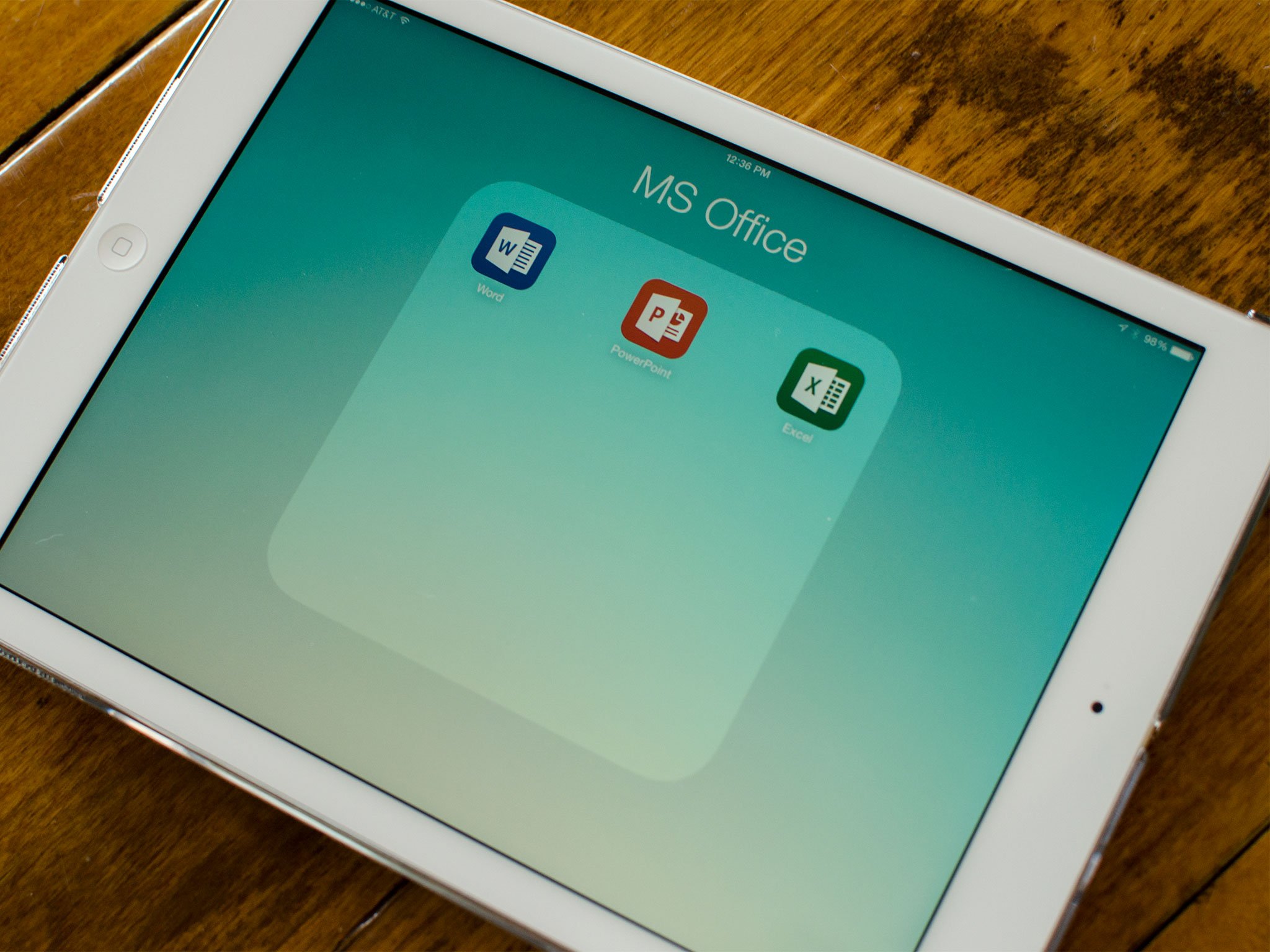
iPadでWordやExcelを開いた際に編集画面がロックされる最大の原因は、マイクロソフトが定めた「10.1インチの画面サイズ制限」にあります。同社のライセンス規約では、画面サイズが10.1インチ以下のデバイスは「モバイル端末」と見なされ、無料のマイクロソフトアカウントでログインすれば基本的な閲覧および編集が許可されています。
しかし、画面サイズが10.1インチを超えるデバイスは「商用・一般向けPCと同等」と判定されるため、ファイルの閲覧こそ無料で可能なものの、新規作成や編集を行うには有料の「Microsoft 365」サブスクリプションが必要になります。
現在販売されている主要モデルで比較すると、その差は歴然です。
・iPad mini(8.3インチ):無料で新規作成・基本編集が可能
・iPad(第10世代・10.9インチ):編集には有料契約が必須(無料時は閲覧のみ)
・iPad Air(11インチ/13インチ):編集には有料契約が必須
・iPad Pro(11インチ/13インチ):編集には有料契約が必須
現在流通している大半のiPadは10.9インチ以上であるため、「iPadのOfficeアプリは実質的に有料契約が必要」と認識しておくのが確実です。編集ボタンがグレーアウトして反応しない場合は、利用端末の画面サイズとログインアカウントのライセンス状況をまず確認してください。
【2026年最新】iPad向けMicrosoft 365の料金プランと有料・無料の決定的な違い
iPadでフルにOfficeアプリを使いこなすためには、有料版サブスクリプションへの加入が基本ルートとなります。個人向けとして展開されている主なプランは「Microsoft 365 Personal」および家族で共有できる「Microsoft 365 Family」です。
個人利用に適したPersonalプランは月額約1,490円(年額約14,900円)で提供されており、iPadだけでなくWindows PC、Mac、スマートフォンなど同一ユーザーが所有する複数デバイスで同時にサインインして利用できます。さらに1TBのクラウドストレージ(OneDrive)が付帯するため、デバイス間でのシームレスなファイル共有が可能です。
ここで多くのユーザーが疑問に抱くのが「PC向けに販売されているOfficeの買い切り版(永続ライセンス)はiPadで使えるのか」という点です。結論から言うと、買い切り版OfficeのライセンスをiPadに流用して編集権限を付与することはできません。iPadで編集ロックを解除するには、あくまでMicrosoft 365の定期契約が条件となります。
無料版と有料版の機能差は、単なる編集可否にとどまりません。有料版では以下のような高度な機能が解放されます。
・Word:変更履歴の記録・管理、セクション区切りの挿入、高度な段組設定
・Excel:ピボットテーブルのスタイル変更や詳細カスタマイズ、条件付き書式の詳細設定
・PowerPoint:スライドマスターの編集、スムーズな画面切り替え効果「変形(モーフ)」の完全利用
・共通:AIアシスタント(Copilot)との連携による自動文章生成やデータ分析の支援
【初期設定と導入】iPadにマイクロソフトアプリをインストールしてログインする手順
iPadでマイクロソフト環境を構築する手順は非常にシンプルです。現在、App StoreではWord、Excel、PowerPointが1つにまとまった「Microsoft 365(統合アプリ)」と、各ソフトごとの「単体アプリ」の双方が配信されています。
ストレージ容量を節約しつつ効率的に作業したい場合は統合アプリが便利ですが、複数ファイルを別ウィンドウで同時に並べて作業するマルチタスクを重視するなら、個別アプリをそれぞれインストールすることをおすすめします。
アプリをインストールした後のログイン手順は以下の通りです。
1. インストールしたアプリを起動し、初期画面で「サインイン」をタップする。
2. マイクロソフトアカウントに登録しているメールアドレスとパスワードを入力する。
3. Microsoft 365を契約済みの有料アカウント、または学校・職場から付与された組織アカウントで認証を行う。
4. クラウド同期の許可設定を完了させれば、すぐにOneDrive内のファイルにアクセスして作業を開始できます。
【仕事・学習が劇変】iPadでExcel・PowerPoint・Teamsを使い倒す実践テクニック
iPad版のマイクロソフト製品は、タッチ操作やApple Pencilと組み合わせることで、PC以上の機動力を発揮します。日々の業務や学習効率を跳ね上げるテクニックをソフト別に紹介します。
1. Excel:外付けキーボードとタッチのハイブリッド操作
iPad版Excelでは、外付けキーボード(Magic Keyboardなど)を接続することで、PCとほぼ同等のショートカットキー(Ctrl+C、Ctrl+V、Ctrl+Zなど)が機能します。さらに、iPadのカメラで紙の書類や領収書を撮影し、瞬時にスプレッドシートのデータへ変換する「画像からデータを挿入」機能は、現場作業でのデータ入力時間を劇的に短縮します。
2. PowerPoint:Apple Pencilによる手書き注釈と発表者ツール
プレゼンテーションのリハーサルや企画書の推敲時、Apple Pencilを使ってスライド上に直接赤入れや手書きメモを書き込めます。また、外部モニターやプロジェクターにAirPlay経由で画面を出力する際、手元のiPadには発表者ノートと経過時間を表示し、スクリーンにはスライドのみを投影する「発表者ツール」が極めて快適に動作します。
3. Microsoft Teams:スプリットビューを活用した会議&共同作業
iPadOSの「Split View(画面分割)」機能を使い、画面の左側にTeamsのビデオ会議画面、右側にExcelやWordのファイルを配置すれば、オンライン会議で議論を交わしながらリアルタイムでドキュメントを共同編集できます。移動中やカフェでも省スペースで本格的なディスカッションが完結します。
【PC版との違い】iPad版Officeで「できること・できないこと」を徹底比較
iPadをノートPC代わりに完全移行できるかどうかは、業務内容に依存します。iPad版Officeはタッチデバイス向けに最適化されている反面、デスクトップ版(Windows/Mac)と比較して一部の高度な機能が削ぎ落とされています。
【iPad版ではできない・制限されること】
・マクロ(VBA)の作成および実行:業務自動化マクロが含まれるファイルは、閲覧や手動入力は可能ですが、マクロ自体をiPad上で走らせることはできません。
・高度なデータ分析ツール:Excelの「ソルバー」や「Power Query」などの専門的な分析アドインは非対応です。
・特殊フォントの完全な再現:PC固有のローカルフォントを使用している場合、iPad側で代替フォントに置き換わり、レイアウト崩れが起きる場合があります。
【iPad版だからこそできる強み】
・直感的な手書き入力:Wordの校正やPDFへのサインがペン1本で直感的に完了。
・即座の起動と場所を選ばない携帯性:スリープから一瞬で復帰し、立ったままでも資料を確認・修正可能。
・カメラ連携によるドキュメント取り込み:スキャナーを使わず紙資料を即座にデジタル化。
複雑なデータ集計やマクロ開発はPCで行い、完成した資料のレビュー、現場でのデータ追記、客先でのプレゼンテーションはiPadで行うという「適材適所の役割分担」が最も生産性を高めます。
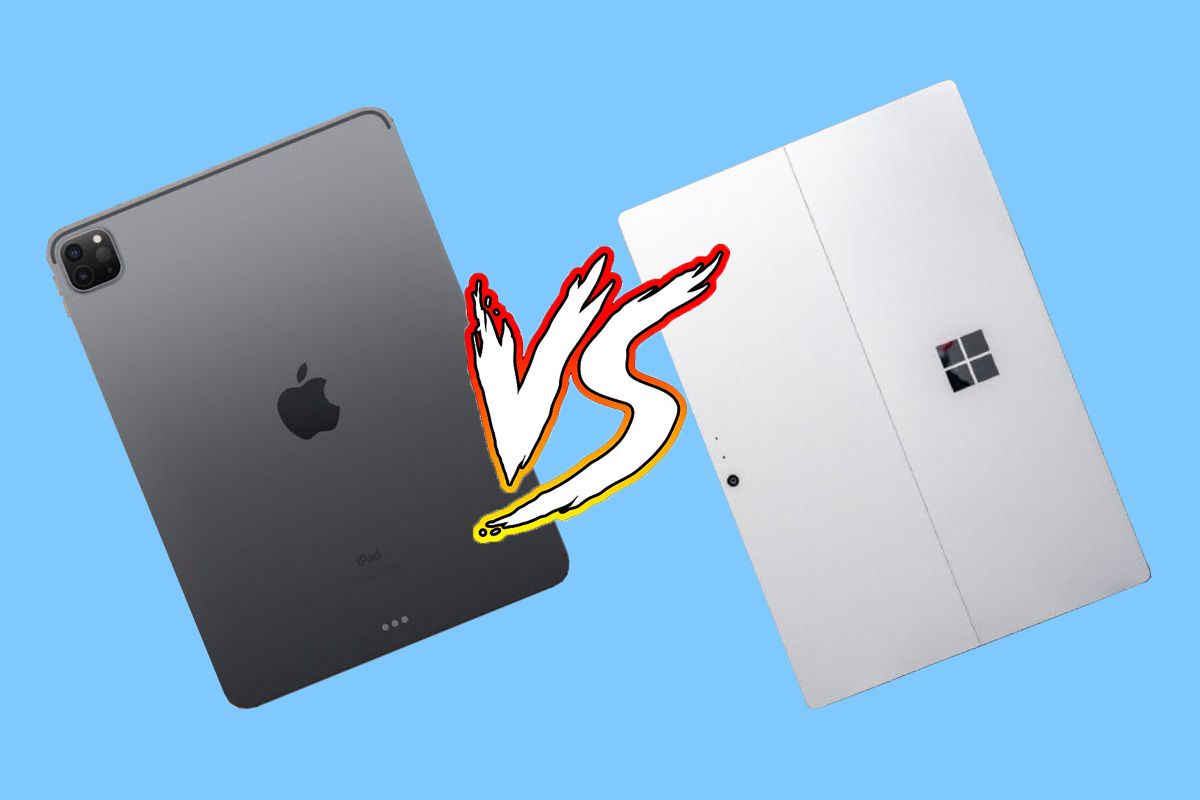
iPad vs Surface|ビジネス・大学用途で選ぶならどっち?徹底比較
マイクロソフトのOffice環境をタブレット形状で持ち歩きたい場合、必ず比較対象に挙がるのがマイクロソフト純正の「Surface」シリーズです。どちらを選ぶべきかは、重視する作業内容によって明確に分かれます。
【Surfaceを選ぶべき人】
Surfaceの最大の強みは、OSに「完全なWindows」を搭載している点です。PC版と寸分違わぬフル機能のOfficeが動作するため、ゼミの論文作成でマクロ入りの統計データを扱う学生や、企業の基幹システムや会計ソフトと連携してOfficeをフル活用するビジネスパーソンは、迷わずSurfaceを選ぶのが安全です。
【iPadを選ぶべき人】
一方で、電子書籍や論文PDFの閲覧、Apple Pencilを用いた手書きノート作成、動画鑑賞など「タブレットとしての完成度」とアプリの豊富さを求めるならiPadが圧倒的に優位です。iPhoneやMacとの連携(AirDropやクリップボード共有)を多用するユーザーにとっても、iPadを選んでMicrosoft 365アプリを導入する組み合わせがベストな選択肢になります。
【アイ パッド マイクロソフト】に関するよくある質問(FAQ)
Q1:10.9インチ以上のiPadでも、完全無料でOfficeファイルを編集する裏ワザはありますか?
A1:SafariなどのWebブラウザから「Microsoft 365 for the web(無料Web版)」にアクセスしてサインインすれば、ブラウザ上で簡易的なファイルの作成や編集を無料で行うことが可能です。ただし、アプリ版に比べて動作が重くなりやすく、オフラインでは利用できない制約があります。
Q2:大学や会社のアカウントを使えば、iPadでも無料で有料機能が使えますか?
A2:所属する学校や企業が「Microsoft 365 Education」や「Microsoft 365 Business」などの法人ライセンスを契約しており、モバイルアプリの利用権限が含まれているアカウントであれば、そのアカウントでログインするだけで追加料金なしにiPad上でフル機能の編集が可能になります。
Q3:App Store経由でサブスクリプションを契約するのと、マイクロソフト公式サイトで契約するのはどちらがお得ですか?
A3:時期によってキャンペーンや為替レートの影響を受けることがありますが、原則としてマイクロソフト公式サイトや家電量販店でオンラインコード版(POSAカード等)を購入する方が、セール時の割引を受けやすく割安になる傾向があります。App Store経由は更新が手軽な反面、独自割引が適用されにくい点に注意が必要です。
まとめ:2026年のiPad×マイクロソフト活用でスマートな作業環境を
iPadにおけるマイクロソフトOfficeの利用環境は、「10.1インチ以下の無料枠」と「10.9インチ以上のMicrosoft 365必須枠」という明確なルールのもとで運用されています。現行の主力モデルを使う場合は、サブスクリプション契約を前提として検討を進めるのが現実的です。
PC版と全く同じ作業をすべて代替させるのは難しいものの、Apple Pencilによる手書き入力やクラウド連携、Teamsを用いた軽快なコミュニケーションなど、iPadならではのメリットは日々の作業効率を大きく引き上げます。自身の利用目的や画面サイズを正しく見極め、最適なライセンスを選択して快適なワークスペースを構築してください。 (出典: アイ パッド マイクロソフト(Yahoo!ニュース))

毎日更新されるトレンド情報を分析・発信中。役立つ裏技やおすすめ情報を分かりやすく紹介します。
