Yahoo写真保存の決定版!保存できない原因と復元手順【2026最新】
スマートフォンで撮影した思い出の写真や、ウェブブラウザで見つけたお気に入りの画像、さらにはYahoo!メールに届いた添付ファイルまで、日々の生活で「Yahoo関連の写真を安全に手元へ保存したい」という場面は数多く存在します。しかし、「長押ししても保存メニューが出ない」「アプリのバックアップが進まない」「どこに保存されたか見当たらない」といったトラブルに頭を抱えるユーザーが後を絶ちません。
端末のOSアップデートやプライバシー権限の厳格化に伴い、従来の保存方法が通用しなくなるケースも増えています。本稿では、iPhoneおよびAndroidそれぞれの確実な保存手順から、失敗する根本原因の分析、さらにはYahoo!かんたんバックアップを駆使した一括移行や画質劣化を防ぐプロのテクニックまで、2026年の最新環境に合わせて徹底解説します。
📌 【この記事の重要ポイントまとめ】
- 要点1:写真が保存できない主因は「OSの写真アクセス権限の不備」「ブラウザ仕様(WebP等の保護形式)」「端末ストレージの逼迫」の3点にある。
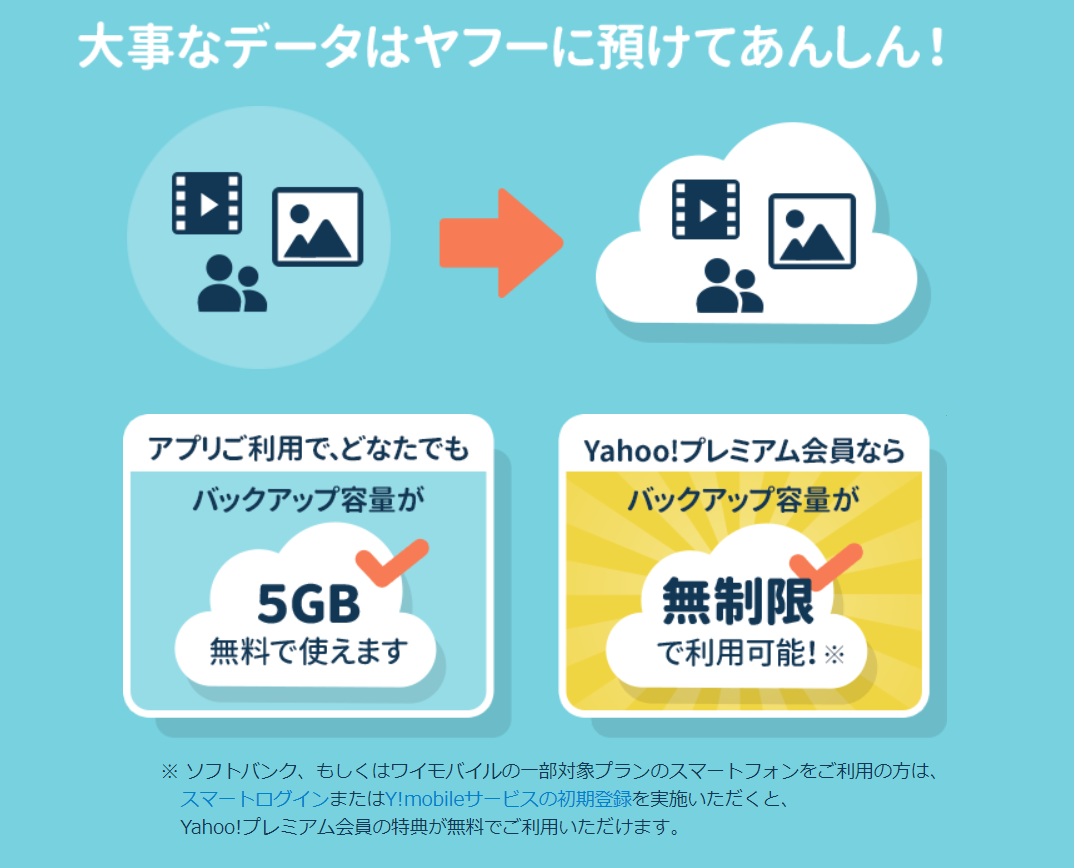
- 要点2:LYPプレミアム会員なら「Yahoo!かんたんバックアップ」で写真が無制限バックアップ可能。通常会員(5GB)との容量差を把握することが鍵。
- 要点3:保存先は端末の「写真(ギャラリー)」か「ファイル(ダウンロード)」に分かれるため、用途に合わせた適切な保存操作と復元手順の把握が必須。
【保存できない原因】なぜYahooの写真が保存できないのか?5大要因を特定
Yahoo! JAPANアプリや各種ブラウザ(Safari、Chrome)で画像保存を実行しようとしても反応がない場合、端末内部の設定やウェブ側の仕様が障壁になっているケースが大半です。原因を切り分けることで、トラブルは即座に解決できます。
まず疑うべきは「写真へのアクセス権限」の遮断です。スマートフォンのプライバシー保護機能により、アプリ側が端末ストレージへの書き込みを拒否されていると、いくら保存ボタンを押しても画像は端末に記録されません。設定アプリからYahoo関連アプリの権限が「すべての写真へのアクセスを許可」になっているか確認してください。
次に多いのが、ウェブサイト側で施されている「画像の右クリック・長押し禁止制御」や特殊な画像形式(WebPやSVG、CSS背景画像)です。ウェブページのデザイン要素として埋め込まれた画像は、通常の長押し保存に対応していません。また、端末の空き容量(ストレージ)が限界に達している場合や、通信環境の不安定さによるタイムアウトも保存失敗の代表的な引き金です。
【端末別ガイド】iPhone・Androidでの確実なYahoo画像保存手順
端末のOSによって、画像保存のインターフェースや挙動は異なります。直感的かつ確実に画像を端末ストレージへ保存する手順を整理しました。
■ iPhone(iOS)での保存手順
SafariやYahoo! JAPANアプリで保存したい画像を1秒以上長押しします。表示されたコンテキストメニューから「“写真”に追加」または「画像を保存」をタップしてください。メニューが表示されない場合は、一度画像をタップして単体表示(拡大表示)に切り替えてから長押しするか、共有アイコン(四角から上矢印が出ているマーク)経由で「画像を保存」を選択します。
■ Androidでの保存手順
Chromeブラウザやアプリ上で画像を長押しし、ポップアップメニューから「画像をダウンロード」を選択します。Android 13以降では通知欄にダウンロード完了通知が表示され、タップするだけで保存された画像ファイルにダイレクトでアクセスできます。
もし長押し操作が完全にブロックされている特殊なウェブページの場合は、端末標準の「高画質スクリーンショット」を活用し、不要な余白をトリミングして保存するのが最も確実な回避策となります。
【神機能】Yahoo!かんたんバックアップの一括移行術と容量無制限の真相
端末内の膨大な写真データを手動で1枚ずつ保存・移行するのは現実的ではありません。そこで真価を発揮するのが専用アプリ「Yahoo!かんたんバックアップ」です。アプリを起動して初期設定を済ませるだけで、カメラロール内の写真や動画、連絡先データが自動的にクラウドへ同期されます。
ここで知っておくべきは、アカウント種別による容量制限のルールです。
通常アカウント(無料)の場合、利用可能なバックアップ容量は最大5GBに制限されています。高画質な写真や4K動画を日常的に撮影していると、わずか数日で容量上限に達してしまいバックアップが停止します。
一方で、LYPプレミアム会員(旧Yahoo!プレミアム含む、またはソフトバンク・ワイモバイル等の対象プラン契約者)であれば、写真のバックアップ容量が完全無制限に開放されます。動画やファイル類には別枠の制限が適用されるものの、静止画に関しては画質を落とすことなく何万枚でもクラウドに一括保管できる点が最大の強みです。
【画質低下と保存先】保存した写真の場所はどこ?劣化を防ぐダウンロード設定
「Yahooからダウンロードした写真がぼやけている」「保存したはずの写真がどこにも見当たらない」という声も頻繁に聞かれます。これらは保存場所の認識違いと、サムネイル画像の取得が原因です。
■ 保存先フォルダの確認
保存した写真の行き先は、保存方法によって明確に分かれます。
- iPhoneの場合:標準の「写真」アプリ内の「ライブラリ」または「最近の項目」アルバムに格納されます。ファイル形式(PDFや圧縮ファイル)としてダウンロードした場合は「ファイル」アプリ内の「ダウンロード」フォルダを確認してください。
- Androidの場合:「Google フォト」や端末付属の「ギャラリー」アプリ内の「Download」または「ダウンロード」アルバムに振り分けられます。
■ 画質低下を防ぐダウンロードのコツ
検索結果の一覧画面に並んでいる画像は、通信量を抑えるために縮小された「サムネイル画像」です。この一覧画面の状態で長押し保存してしまうと、解像度の低い粗い画像しか手に入りません。必ず画像をタップしてオリジナルサイズ(元画像)を表示させてから保存操作を行うことが、画質劣化を防ぐ鉄則です。
【Yahoo!メール対応】添付写真を一括保存&消えた画像を復元する最新手順
ビジネスやプライベートのやり取りでYahoo!メールに送られてきた添付写真も、適切な手順を踏めば瞬時に端末へ保存できます。
Yahoo!メールアプリを開き、該当のメール詳細画面を表示します。添付ファイル欄に表示されている写真の横にある「ダウンロード」アイコンをタップするか、複数枚ある場合は「すべて保存」を選択することで一括ダウンロードが実行されます。ブラウザ版Yahoo!メールをご利用の場合は、添付ファイルをクリックしてプレビューを表示後、ダウンロードボタンを押下してください。
また、「スマホを機種変更した」「誤って端末の写真を全削除してしまった」という事態に直面しても、事前にYahoo!かんたんバックアップを利用していれば簡単に復元が可能です。
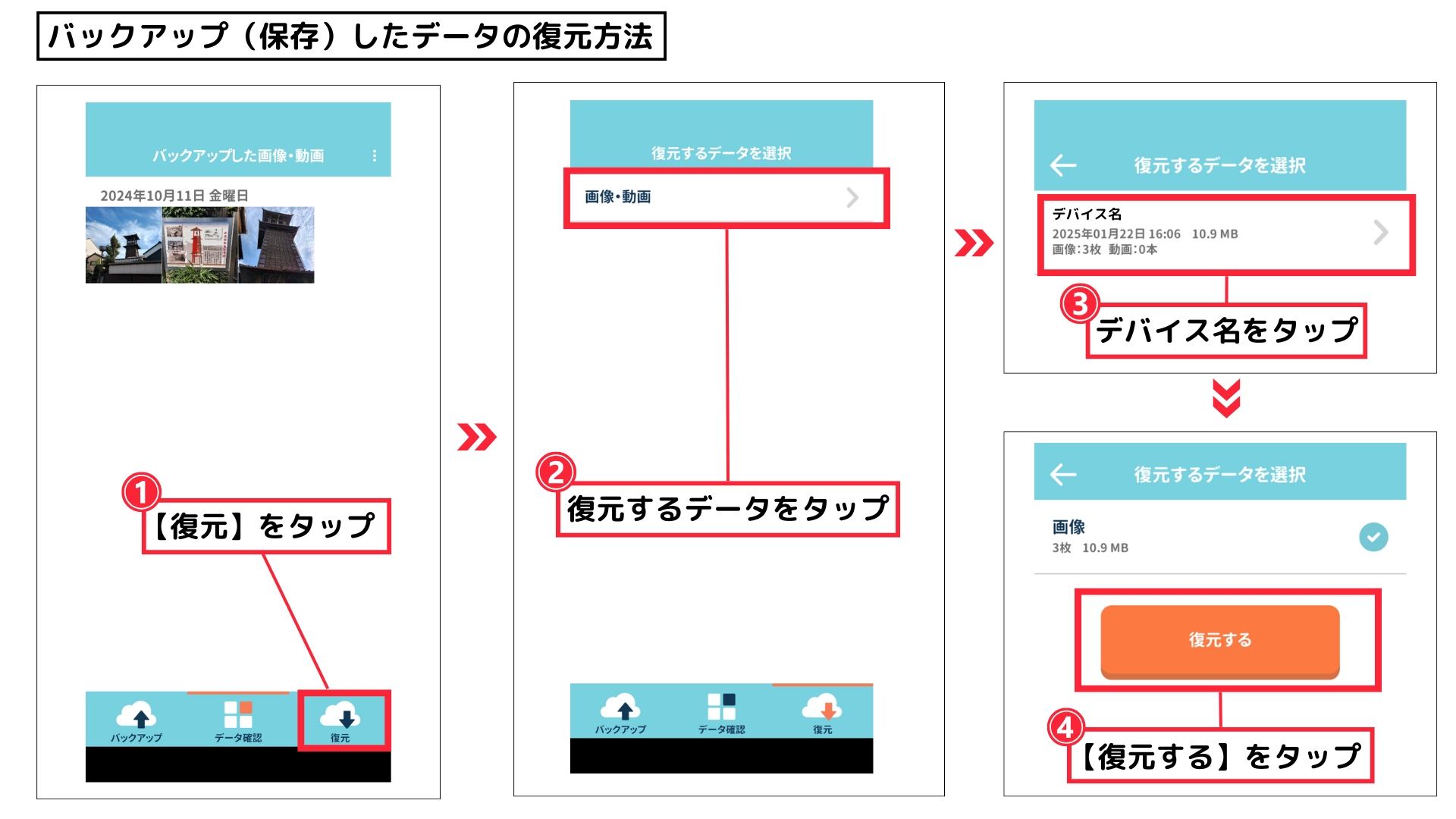
■ Yahoo!かんたんバックアップからの写真復元手順
1. 新しい端末に「Yahoo!かんたんバックアップ」アプリをインストールする。
2. バックアップ元のYahoo! JAPAN IDでログインを完了させる。
3. アプリ内のメニューから「復元」タブを選択する。
4. 復元したい写真の期間やフォルダを指定し、「端末に復元」をタップする。
バックグラウンド処理により、クラウド上の写真データが元の品質を保ったまま新しい端末のカメラロールへ一括復元されます。
【LYPプレミアム特典】2026年最新のクラウド容量事情とお得な活用法
2026年現在、LINE、Yahoo!、PayPayの連携が一段と強化されたことで、LYPプレミアム会員特典の利便性は飛躍的に向上しています。月額料金(税込508円〜、LINE経由登録時は月額650円)以上の価値を引き出す活用法を押さえておきましょう。
他社の大手クラウドストレージサービスでは、無料枠を超えると毎月数百円から数千円の追加課金が必要になるケースが主流です。しかしLYPプレミアムの場合、ショッピング時のPayPayポイント還元率アップやLINEスタンプ使い放題などの特典に加え、「写真容量無制限バックアップ」がパッケージとして付帯しています。
特にスマートフォン本体のストレージ容量(256GBや512GBなど)を圧迫している写真データをYahoo!かんたんバックアップへ退避させ、端末側の元データを削除することで、高価な大容量端末を買い直すことなく本体容量の節約が実現します。
【Yahooの写真保存】に関するよくある質問(FAQ)
Q1:Yahoo!かんたんバックアップでバックアップした写真は、アプリを解約したら消えてしまいますか?
A1:LYPプレミアムを解約して通常会員に戻った場合でも、即座にすべての写真が削除されるわけではありません。ただし、保存容量が無料枠の5GBを超過している状態が一定期間(通常90日以上)続くと、超過分のデータが順次削除されるリスクがあります。解約前に必要な写真は必ずパソコンや別のストレージへ退避させてください。
Q2:長押ししても「画像を保存」が出てこないウェブサイトはどうすればいいですか?
A2:コピーガードやJavaScriptによって長押し操作が無効化されているサイトです。無理にソースコードから抽出するよりも、スマートフォンのスクリーンショット機能を使用し、写真編集画面で必要な部分だけをトリミングして保存するのが最も安全で手軽です。
Q3:パソコン(PC)からYahoo!かんたんバックアップの写真を見ることはできますか?
A3:ブラウザから「Yahoo!ボックス」等の連携ウェブページへログインすることで、バックアップされた写真データの閲覧やPCへのダウンロードが可能です。スマホで撮った写真をPC作業用に取り出す手段としても重宝します。
まとめ:大切な思い出を守るための最適なバックアップ習慣
スマートフォンの紛失や突然の故障、OSアップデート時の不具合など、デジタルデータはある日突然失われるリスクを常に孕んでいます。Yahooのサービスを活用した写真保存は、単なる画像のダウンロードにとどまらず、手元の大切な資産をクラウド上で二重三重に保護するための極めて有効な防衛策です。
保存がうまくいかない時は、まずアクセス権限と空きストレージの確認を行い、日常的なデータ保護には自動同期のバックアップ機能をフル活用しましょう。ご自身の利用環境に最適な設定を整え、ストレスのない快適なフォトライフを構築してください。 (出典: yahoo 写真 保存(Yahoo!ニュース))

毎日更新されるトレンド情報を分析・発信中。役立つ裏技やおすすめ情報を分かりやすく紹介します。
