IPhoneの「声を分離」で雑音を消す裏ワザ!出ない原因と設定法
外出先のカフェや駅のホーム、あるいは自宅で家事をしながらの通話中、「周りの音がうるさくて声が聞き取れない」と相手から言われた経験はないでしょうか。iPhoneに搭載されているマイクモード機能「声を分離」を活用すれば、周囲の騒音を劇的にカットし、自分の声だけをクリアに相手へ届けることが可能です。
ドライヤーの音や車の走行音、周囲の雑踏すら一瞬でかき消すこの機能ですが、「設定画面のどこを探しても見つからない」「通常の電話やLINE通話でボタンが出ない」といった声も少なくありません。今回は、マイクモード「声を分離」の具体的な設定手順から、設定項目が表示されない決定的な理由、対応機種の条件までを徹底解説します。
📌 【この記事の重要ポイントまとめ】
- 要点1:「声を分離」は通話中にコントロールセンターを開くことで瞬時に切り替え可能
- 要点2:設定アプリ内には常時表示されず「通話中のみ画面上部に現れる」仕様が盲点
- 要点3:iPhone XS以降(A12 Bionic以降)が対象で、通常の電話回線やLINE通話にも完全対応
【2026年最新】iPhoneのマイクモード「声を分離」とは?雑音を消す仕組み
iPhoneのマイクモード「声を分離」は、高度な機械学習アルゴリズムとデバイス内のニューラルエンジンを活用したノイズキャンセリング技術です。マイクが拾った音声信号の中から「人間の声」と「環境雑音」をリアルタイムで識別し、不要な環境音のみを極限まで減衰させてユーザーの声だけを抽出・増幅します。
街中の喧騒や工事の騒音、室内の換気扇やタイピング音、さらにはペットの鳴き声に至るまで強力に遮断します。相手への聞こえ方に関する実際のユーザー評判でも、「まるで防音スタジオから話しているかのように静か」「隣で掃除機をかけているのに全く気付かれなかった」といった驚きの声が多数を占めています。ビジネスの商談からプライベートの通話まで、通話品質を劇的に底上げしてくれる機能です。
【実践手順】コントロールセンターから「声を分離」を設定する方法
「声を分離」の設定は、本体の設定アプリからではなくコントロールセンターから直接切り替えるのが基本ルールです。設定手順は以下の通り、わずか数タップで完了します。
【設定手順の3ステップ】
1. 通常の電話やLINEなどで通話を開始する
2. 画面右上から下方向へスワイプして「コントロールセンター」を表示する(ホームボタン搭載機は画面下部から上へスワイプ)
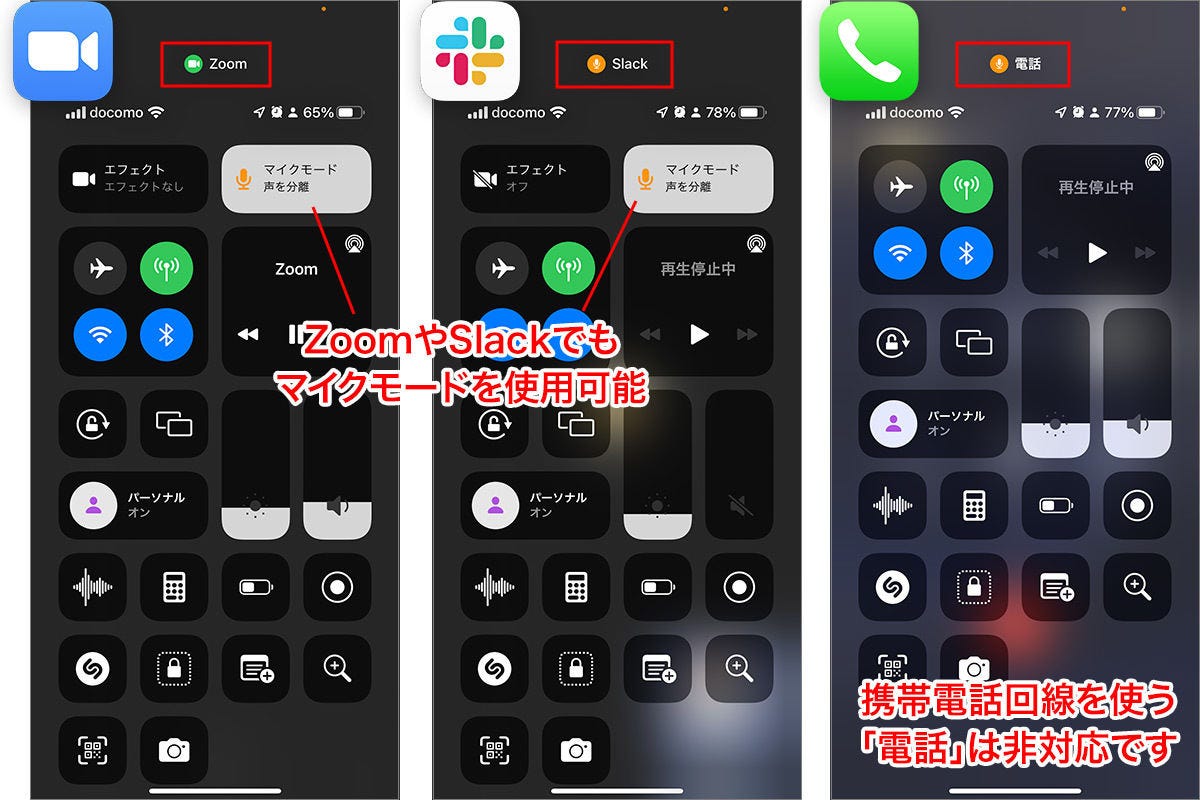
3. 右上に表示される「マイクモード」をタップし、一覧から「声を分離」を選択する
一度この設定を有効にすると、その通話アプリでは次回以降も「声を分離」の設定が自動的に保持されます。都度切り替える手間がかからない点も大きなメリットです。
「声を分離」と「ワイドスペクトル」の違い|最適な使い分け
コントロールセンターのマイクモードを開くと、「標準」「声を分離」「ワイドスペクトル」の3つの選択肢が表示されます。それぞれの役割と特性を把握しておくことで、通話シーンに応じた最適な音質を選択できます。
・標準:通常の集音モード。周囲の音も自然に取り込みつつ音声を伝達する。
・声を分離:周囲のノイズを強力に消し去り、話者の声だけを際立たせる。
・ワイドスペクトル:話者の声だけでなく、周囲で流れている音楽や環境音のすべてをあえてクリアに集音する。
1対1の通話や騒がしい場所での連絡には「声を分離」がベストですが、オンラインの楽器レッスンや、1台のiPhoneを囲んで複数人で通話に参加するようなシチュエーションでは、周囲の音を広く拾う「ワイドスペクトル」への切り替えが効果的です。
LINE通話や通常の電話で「声を分離が出ない」原因と対応機種の真実
「設定しようとしてもマイクモードの項目が出てこない」というトラブルには、明確な理由が存在します。主な原因は以下の3点に集約されます。
1. 通話を開始していない状態で探している
最も多い勘違いがこれです。「声を分離」はマイクがアクティブになっている状態(通話中や録音中)でなければ、コントロールセンター内に設定ボタン自体が出現しません。事前の待機画面や設定アプリ内を探しても見つからないのは仕様です。
2. 端末が非対応機種である
「声を分離」を利用するには、チップセットとしてA12 Bionic以降を搭載している必要があります。対応機種は以下の通りです。
【対応機種一覧】
・iPhone XS / XS Max / XR
・iPhone 11シリーズ全機種
・iPhone SE(第2世代、第3世代)
・iPhone 12 / 13 / 14 / 15 / 16 / 17シリーズ全機種
※iPhone XやiPhone 8以前の旧世代モデルではハードウェアの制約上利用できません。
3. iOSのバージョンが古い
当初FaceTime専用機能として登場した「声を分離」ですが、iOS 16.4以降のアップデートにより、通常の電話回線(携帯キャリア通話)やLINEなどのサードパーティ製アプリでも標準利用できるよう開放されました。古いiOSのまま放置している場合は、最新バージョンへのアップデートが必要です。
「声を分離」が使えない・うまく機能しない時の対処法
条件を満たしているにもかかわらずノイズキャンセリングがうまく働かない場合は、以下のチェックポイントを確認してください。
・マイクの物理的な詰まり・汚れを確認する
iPhone下部や背面カメラ横のマイク穴にゴミが詰まっていたり、保護ケースがマイク開口部を塞いでいたりすると、音声と環境音の検知精度が落ちてしまいます。
・Bluetooth機器接続時の設定を見直す
AirPodsなどのワイヤレスイヤホンを使用している場合、イヤホン側のマイク性能に依存するケースがあります。イヤホン接続時にもコントロールセンターを開き、マイクモードが正しく「声を分離」に指定されているか再確認してください。
・アプリを完全に終了して再起動する
LINEやZoomなどの外部アプリで一時的な処理落ちが発生している場合、アプリのタスクキルや端末の再起動を行うことで正常に機能が復帰します。
【iPhoneのマイクモード「声を分離」】に関するよくある質問(FAQ)
Q1:通話する前にあらかじめ「声を分離」を常時オンに固定しておくことはできますか?
A1:通話前の待機画面から一括でオンにしておく設定項目は用意されていません。ただし、各アプリ(電話アプリ、LINE、FaceTimeなど)で通話中に一度「声を分離」を選択すれば、その設定内容は記憶され、次回通話時からは最初から「声を分離」が適用されます。
Q2:通話相手側の周囲がうるさい場合、相手の雑音を消すことはできますか?
A2:マイクモード「声を分離」は自分のマイクが拾う音を制御する機能であるため、相手側の雑音を消すことはできません。相手の周囲が騒がしい場合は、相手側にもiPhoneの「声を分離」を設定してもらう必要があります。
Q3:通話以外のボイスメモや動画撮影アプリでも「声を分離」は使えますか?
A3:標準のカメラアプリによる動画撮影などでは直接利用できない場合がありますが、一部の録音・配信アプリやWeb会議ツールではマイク使用中にコントロールセンターから同様に「声を分離」を適用可能です。
まとめ:クリアな音声通話でコミュニケーションの質を高めよう
iPhoneのマイクモード「声を分離」は、周囲の騒音ストレスをなくし、相手に快適な音声を届けるための非常に強力な機能です。通話中にコントロールセンターを引き下げてタップするだけという手軽さでありながら、その遮音効果は業務用のノイズキャンセラーに匹敵します。
これまで騒がしい場所からの電話をためらっていた方も、この機能を活用することで場所を選ばずクリアな通話が可能になります。まだ試したことがない方は、次回の通話時にコントロールセンターを開き、その劇的な違いを体感してみてください。 (出典: iphone マイクモード 声を分離(Yahoo!ニュース))

毎日更新されるトレンド情報を分析・発信中。役立つ裏技やおすすめ情報を分かりやすく紹介します。
