サーフェス2in1で後悔する理由とは?2026年最新評判と選び方検証
ノートPCとしてもタブレットとしても自在に姿を変えるMicrosoftのSurface(サーフェス)シリーズ。洗練されたデザインと取り回しの良さから高い人気を誇る一方で、購入後に「思っていた使い心地と違った」「普通のノートPCにしておけばよかった」と後悔の声を漏らすユーザーも少なくありません。
2026年の現在、AI処理に最適化された「Copilot+ PC」仕様のモデルが市場の中心となり、処理性能やバッテリー持ちは過去の世代から飛躍的な進化を遂げました。それでもなお、2in1特有の構造や価格設定を把握しないまま選ぶと、ミスマッチに陥るリスクが存在します。購入前に知っておくべき決定的なデメリットや実際の使い心地、後悔しない選び方を徹底検証します。
📌 【この記事の重要ポイントまとめ】
- 要点1:「膝の上で作業しづらい構造」と「高額なキーボード別売り仕様」が購入後に後悔する二大要因。
- 要点2:2026年最新のCopilot+ PC世代は省電力性と動作レスポンスが劇的に改善し、持ち歩き用途での評価が急上昇。
- 要点3:大学生やビジネスパーソンは講義・会議ノートやプレゼン中心なら大満足、長文タイピングや重い編集作業メインなら従来型クラムシェルも要検討。
「買って後悔した」と嘆くユーザーの共通点|サーフェス2in1の決定的なデメリット
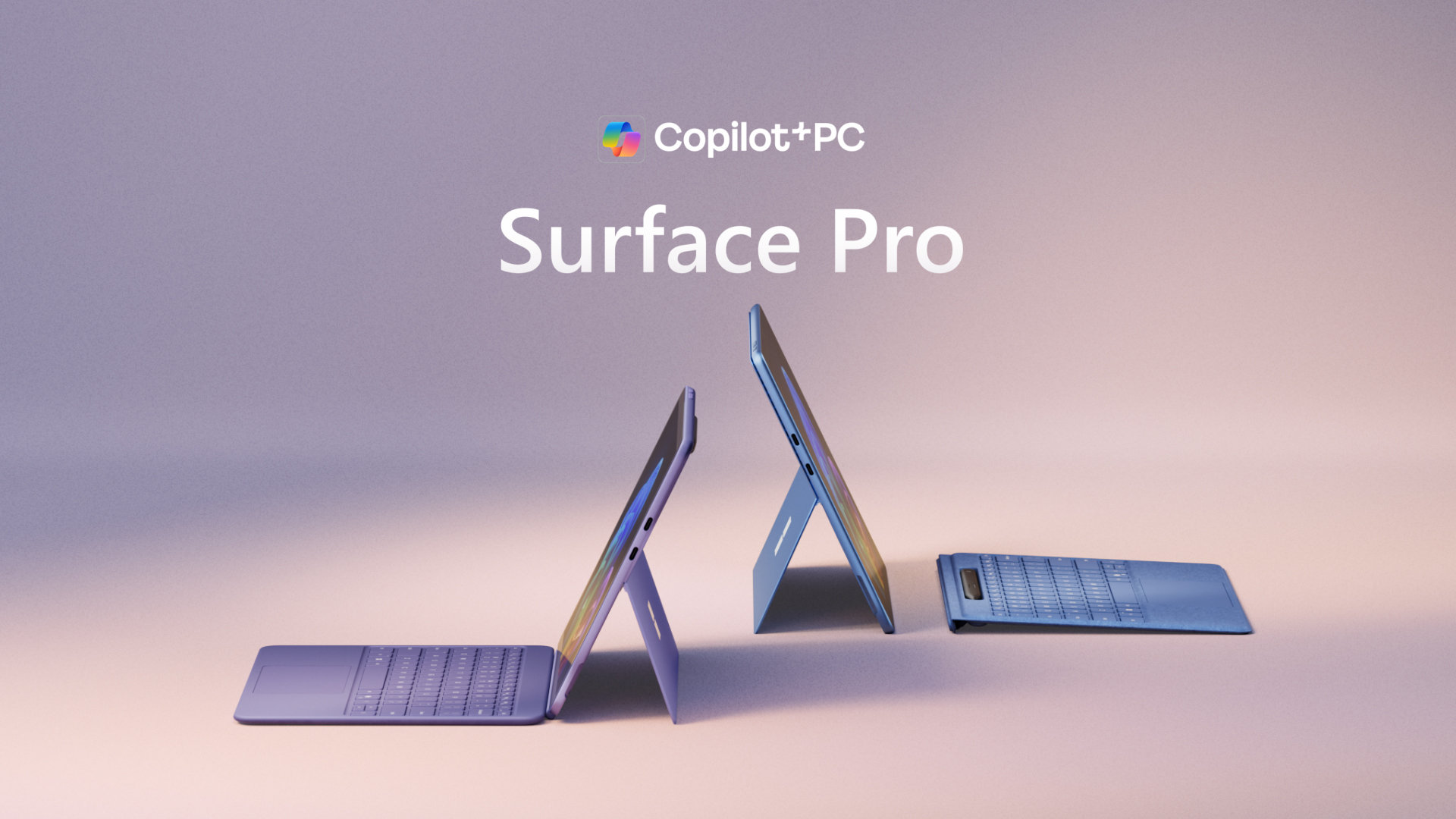
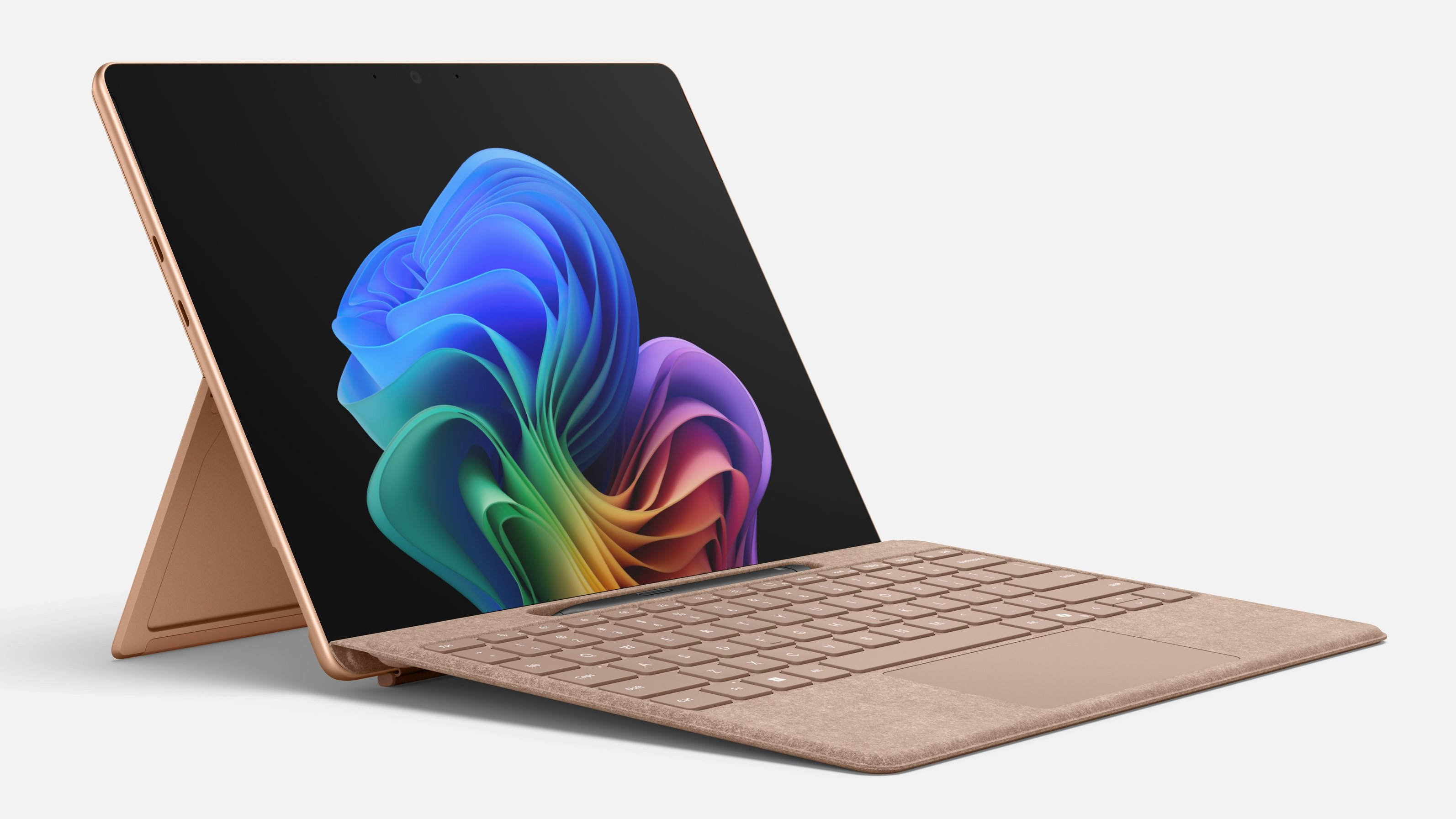
サーフェス2in1の代表格であるSurface Proシリーズは、本体背面のキックスタンドを開いて自立させ、専用のマグネット着脱式キーボードを接続して使う設計です。このギミックこそが最大の魅力であると同時に、購入者を悩ませる最大の原因でもあります。
最も多い不満が「膝の上や狭いカフェの小机でタイピングしにくい」という点です。一般的なノートPCは底面全体で支えるため膝上でも安定しますが、サーフェス2in1は「キーボードの接地面積+キックスタンドを開く奥行き」が必要になります。電車の車内や狭い講義机、奥行きのないカウンター席ではスタンドがはみ出し、不安定になって作業に集中できません。
さらに見落とされがちなのが、キーボードやペンが別売りであることによる総額の高騰です。本体のみの価格を見て予算内と判断しても、実用上必須となる純正キーボードを追加するとプラス2万〜4万円以上、さらにSurfaceペンまで揃えれば総額が一気に跳ね上がります。一般的なノートPCと同等の予算感覚で購入しようとすると、大幅な予算オーバーを招いてしまいます。
また、タブレットとして単体で手持ち利用する場合、本体重量が約900g弱あるため、iPadなどの純粋なタブレットと比べると「片手で長時間持ち続けるには重すぎる」というギャップに直面するケースも目立ちます。
【2026年最新】Surface Pro Copilot+ PCの進化と実際の評判
ハードウェア構造に起因する注意点がある一方で、2026年現在の最新世代であるSurface Pro(Copilot+ PC)は、歴代モデルで指摘されていた弱点を劇的に塗り替えました。
最大のブレイクスルーは、ARMアーキテクチャプロセッサ(Snapdragon Xシリーズ)の採用による圧倒的な省電力性とバッテリー駆動時間の向上です。従来のIntelプロセッサ搭載モデルでは「実働5〜6時間でバッテリーが切れる」「高負荷時にファンが激しく回り本体が熱くなる」といった課題がありましたが、現行機では動画再生やOfficeワークでも12時間以上の実動を軽快にこなします。
ネット上の口コミやユーザーレビューでも、以下のようなポジティブな評判が目立ちます。
「朝から夕方まで充電器を持たずに外出できるようになった」「ファンの音がほぼ無音で静かなカフェや図書館でも周囲に気兼ねなく使える」「スリープ復帰がスマホ並みに一瞬で、思い立ったらすぐに作業に入れる」といった声が多く、モバイル端末としての完成度は歴代最高峰と評されています。
ただし、ARM版Windows特有の注意点として、ごく一部の古い専門ソフトや特殊な周辺機器ドライバー、一部のPCゲームでは互換性による制限が発生する場合があります。一般的なビジネス文書作成、ブラウジング、動画視聴、一般的なクリエイティブソフトであればほぼ問題なく動作しますが、業務専用の特殊なレガシーソフトウェアを使用する場合は事前確認が欠かせません。
用途別で選ぶサーフェス2in1比較|Pro・Go・Laptop Studioの違い
サーフェスシリーズには特徴の異なる複数の2in1モデルが存在します。自身の使い方に合わない機種を選んでしまうことも後悔の一因となるため、それぞれの立ち位置を整理しておくことが肝心です。
1. Surface Pro(13インチ)
シリーズの大本命。パワフルな処理性能と大画面を両立したフラッグシップで、メインPCとしてもタブレットとしても高水準。外出先での本格的なビジネスワークや講義ノート作成に最もバランスが良い選択肢です。
2. Surface Go(10.5インチ)
圧倒的なコンパクトさと軽量性を誇る小型エントリーモデル。片手でも扱いやすく持ち運びの手軽さは抜群ですが、処理性能はProに比べて控えめです。「長文作成や重いマルチタスク」ではなく、PDFの閲覧、電子サイン、動画視聴、サブ機としてのメモ用途に割り切った運用が求められます。
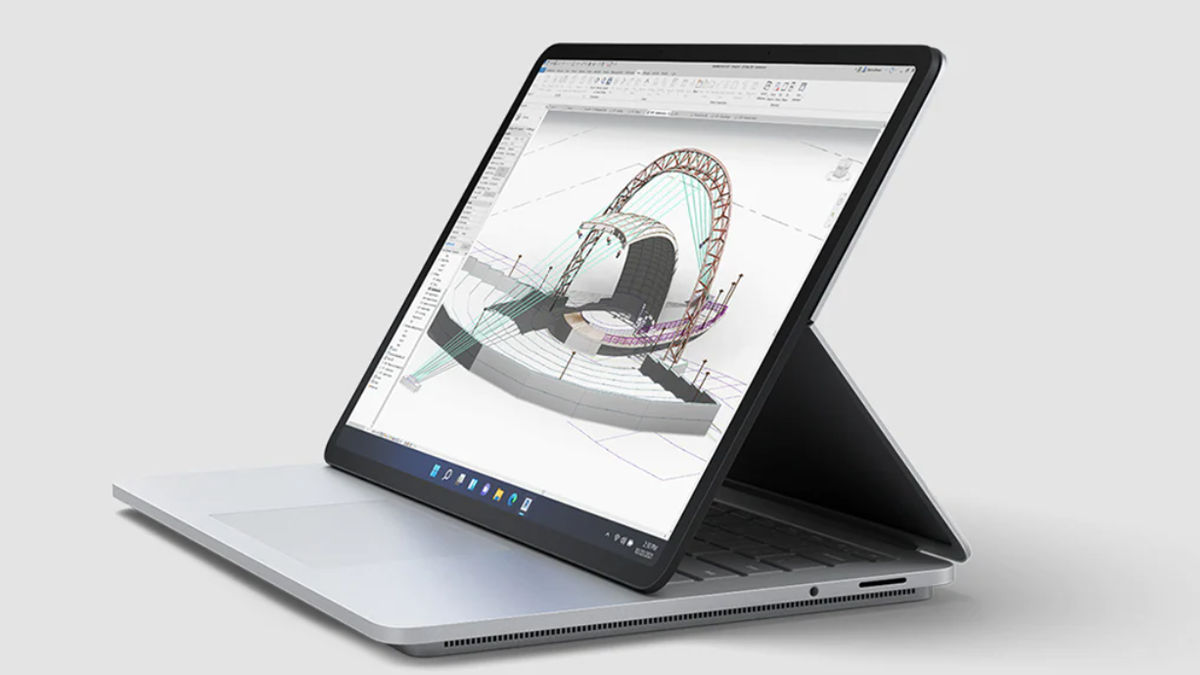
3. Surface Laptop Studio(14.4インチ)
画面を手前に引き出して斜め固定の「ステージモード」や完全に倒す「スタジオモード」へ切り替えられる変形型2in1。独立GPUを搭載可能で、イラスト制作、3Dモデリング、動画編集など、高いグラフィック性能を求めるクリエイター向けのプロフェッショナル機です。重量が約2kg弱あるため、基本的には据え置き中心の運用となります。
大学生やビジネス利用に本当におすすめできる?シチュエーション別の適性診断
「大学生の講義用」や「ビジネスパーソンの出張・営業用」としてサーフェス2in1は適しているのか、利用シーン別の適性を検証します。
【大学生の場合】:理系・文系で分かれる適性
講義レジュメのPDFに直接ペンで書き込んだり、数式や図表を手書きしたりする機会が多い学生には絶大な威力を発揮します。特にSurfaceペンの書き心地は評価が高く、ペンの振動で紙に書いているような感覚を再現するハプティック(触覚)フィードバックにより、デジタル特有の滑りやすさが抑えられています。一方で、レポートの長文執筆が中心で手書きメモを一切使わない文系学生や、キーボードを膝に載せて狭い大教室で受講するスタイルが多い場合は、普通のクラムシェル型ノートPC(Surface Laptopなど)を選んだほうが快適な場合もあります。
【ビジネス利用の場合】:外回り・対面営業・プレゼンで真価を発揮
社外での打ち合わせや現場での確認作業が多いビジネスパーソンには極めて強力な武器になります。キーボードを外せば即座にプレゼン資料を相手に見せるタブレットになり、電子契約のサインも画面上でスムーズに完結します。Windows OSをネイティブで動かせるため、社内システムやMicrosoft 365(Excel、PowerPointなど)との連携でレイアウト崩れや互換性の心配が一切ない点も、iPad等のモバイルOSにはない絶対的な強みです。
予算を抑える裏ワザ|型落ちモデル購入時の注意点と価格相場
2026年現在のサーフェス2in1の価格相場は、最新のSurface Pro本体に純正キーボードとペンを追加した場合、構成によって約22万〜35万円前後となります。この初期費用の高さを抑えるため、中古や整備済製品を含む「型落ちモデル」を検討する人も多くいます。
型落ちモデルを検討する際は、以下のポイントを必ず把握しておきましょう。
型落ちモデル選定のチェックリスト:
- 第9世代(Surface Pro 9 Intel版)以前:中古市場で手頃な価格(10万〜15万円前後)で見つかりますが、最新のCopilot+ PC世代と比べるとバッテリー持ちが半分程度(実働5時間前後)で、高負荷時に本体が発熱しやすい傾向があります。
- 第11世代(現行Copilot+ PC版):予算が許すなら最もおすすめ。バッテリー駆動時間と快適性が段違いのため、毎日持ち運ぶなら投資に見合うリターンが得られます。
- キーボード規格の互換性:Surface Pro 8以降はキーボードの接続端子形状が共通化されていますが、Pro 7以前の旧型キーボードとは互換性がありません。周辺機器を流用・買い足す際は対応世代の確認が必須です。
【サーフェス 2in1】に関するよくある質問(FAQ)
Q1:純正キーボードの代わりに安い市販のBluetoothキーボードを使っても大丈夫ですか?
A1:接続自体は可能ですが、持ち運ぶ際に画面を保護するカバーとして機能しなくなる点や、キーボード本体の別途充電が必要になるデメリットがあります。Surfaceの携帯性と一体感を損なわないためにも、基本的にはマグネットで本体給電される専用タイプカバーの利用を強く推奨します。
Q2:イラスト制作が主目的の場合、iPad ProとSurface Proのどちらが描きやすいですか?
A2:ペンの追従性や描画アプリ(Procreateやアイビスペイントなど)のシンプルさを重視するならiPad Proに軍配が上がります。一方、PhotoshopやCLIP STUDIO PAINTのPC完全版プラグインをフル活用したい、印刷入稿やファイル管理まで1台で完結させたい場合はSurface Proが適しています。
Q3:Surface Goシリーズでプログラミングや動画編集は快適に行えますか?
A3:簡単なWeb制作や軽量なコード記述、短いクリップの簡易カット編集程度なら可能ですが、本格的なアプリ開発環境の構築や4K動画編集にはスペックが不足します。クリエイティブ用途や開発作業を視野に入れるなら、Surface Pro(16GBメモリ以上)またはSurface Laptop Studioを選択するのが確実です。
まとめ:2in1の真価を引き出す最適な1台の選び方
サーフェス2in1は、「タブレットとしても使えるノートPC」という曖昧なイメージだけで手を出すと、キックスタンドの設置性や価格の高さにギャップを感じて後悔しやすいデバイスです。
しかし、「手書きペンでのメモや資料添削を日常的に行う」「対面で画面を見せながら説明する機会が多い」「外出先でWindowsのフル機能とロングバッテリーを活かしたい」という明確な目的があるユーザーにとっては、これ以上なく替えの利かない頼もしい相棒となります。
自身の作業スタイルが「タイピング主体」なのか「画面タッチ&手書きペン主体」なのかを見極め、ライフスタイルに最もフィットする理想の1台を見極めてみてください。 (出典: サーフェス 2in1(Yahoo!ニュース))
SEOライティングとマーケティング戦略の専門家。分かりやすい解説記事で定評があります。
