Auの検索が勝手に変わる?Googleへの変更方法と戻し方を徹底解説
auのスマートフォンを購入したり機種変更したりした際、「いつものGoogleで検索したつもりが、見慣れない画面に飛ばされた」と戸惑った経験はないでしょうか。調べ物をしようとブラウザを開くと、派手なバナー広告やニュースが並ぶポータル画面が表示され、日常の使い勝手にストレスを感じる声は少なくありません。
ネット上では「勝手に検索エンジンが変えられたのではないか」といった噂も囁かれています。本稿では、auスマホの検索先がau Webポータルになる仕組みや噂の真相を解明し、ChromeやSafari、ホーム画面の検索バーを本来のGoogleへ戻す確実な設定手順を整理しました。
📌 【この記事の重要ポイントまとめ】
- 要点1:auスマホで検索先が変わるのは初期ウィジェットやキャリア初期設定が原因であり、ウイルス等の不具合ではない
- 要点2:ChromeやSafariのブラウザ設定、およびホーム画面ウィジェットを差し替えるだけで誰でも簡単にGoogleへ戻せる
- 要点3:Pontaポイント獲得などの独自メリットはあるものの、検索の快適性を最優先するならGoogleへの一本化が最適解
【なぜ勝手に変わる?】auスマホの検索エンジンが「au Webポータル」になる真相
「自分では設定をいじっていないのに、なぜかauのポータルサイトで検索されてしまう」という現象の背景には、au端末特有の初期構成が関係しています。決して端末の故障やマルウェアの類ではありません。
主な要因は、出荷時にホーム画面へ配置されている「au検索ウィジェット」や、au関連アプリ(au Service Todayやauスマートパス関連機能)の存在です。ユーザーがGoogleの検索バーだと思い込んでタップした入力窓が、実はキャリア独自のポータル検索窓になっているケースが大半を占めます。
また、端末初期セットアップ時の案内フローで推奨設定のまま進めると、ブラウザのスタートページや検索プロバイダがキャリアポータル優先に構成されることがあります。キャリア側としては自社経済圏への誘導やPontaポイント連携を促す狙いがありますが、普段からGoogleのシンプルな検索結果に慣れているユーザーにとっては「使いにくい」「勝手に変わった」と感じる直接の原因になっています。
【Android編】auスマホのChrome検索エンジンをGoogleへ変更・戻す手順
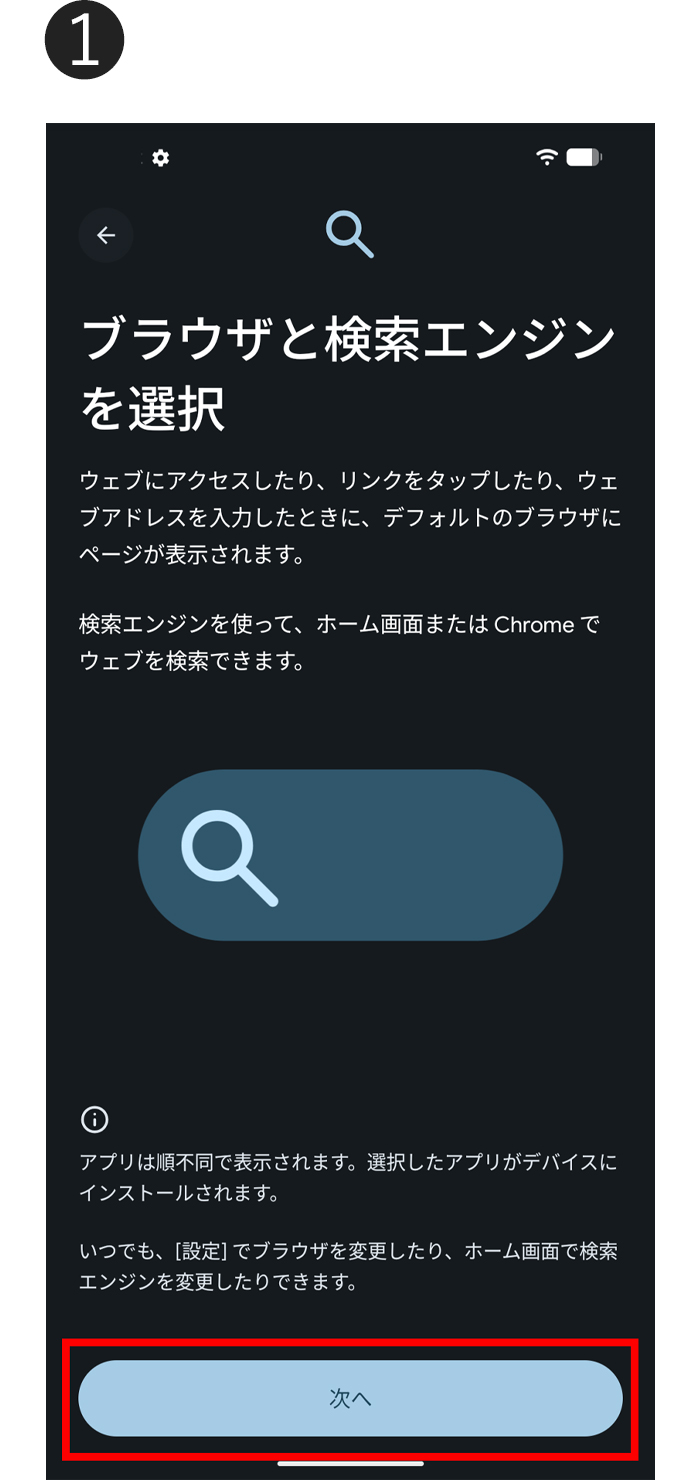
Android端末を利用している場合、標準ブラウザであるGoogle Chromeの検索エンジン設定を確認・変更するのが最も確実です。以下のステップを踏むだけで、アドレスバーからの検索を瞬時にGoogleへ戻せます。
【Chromeの検索エンジン変更手順】
1. スマホで「Chrome」アプリを起動する
2. 画面右上にある「︙(3点リーダー)」をタップし、メニューから「設定」を選択
3. 「基本設定」項目の中にある「検索エンジン」をタップ
4. 一覧の中から「Google」を選択してチェックを入れる
上記の手順を完了すれば、以降はChrome上部のアドレスバーにキーワードを打ち込むだけで、慣れ親しんだGoogleの検索結果が直接表示されるようになります。Yahoo! JAPANをメインで使いたい場合も、同様の手順でYahoo!を選択可能です。
【iPhone編】auユーザー必見!Safariのデフォルト検索エンジン設定
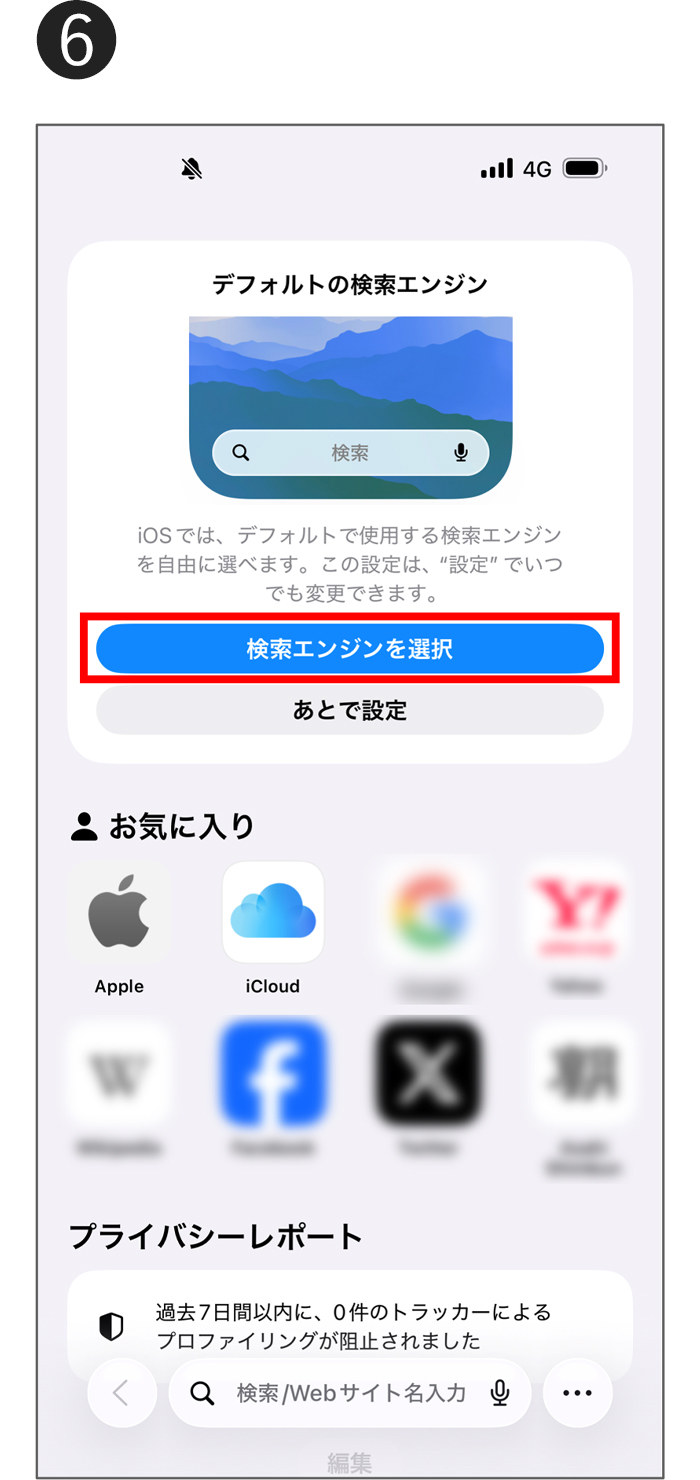
auでiPhoneを契約・利用している場合、標準ブラウザであるSafariの検索設定を見直すことで快適なブラウジングを取り戻せます。iPhoneではiOSの設定アプリから一括で変更が可能です。
【Safariの検索エンジン変更手順】
1. ホーム画面から「設定」アプリを開く
2. 画面をスクロールして「Safari」を選択
3. 「検索」セクション内にある「検索エンジン」をタップ
4. 候補(Google、Yahoo!、Bing、DuckDuckGoなど)から「Google」にチェックを入れる
なお、auの初期プロファイルやブックマークからアクセスしていると、無意識に「au Webポータル」をトップページとして開いてしまうことがあります。Safariの「よく使う項目」や「スタートページ」をGoogleのトップページ(google.com)に再登録しておくと、よりスムーズです。
ホーム画面の検索バーも刷新!「au Webポータル」解除とGoogleウィジェット設置術
ブラウザ内部の設定を変更しても、ホーム画面にある検索バーから調べ物をすると依然としてポータル画面が開いてしまうことがあります。この場合は、ホーム画面上のウィジェット自体を入れ替える作業が必要です。
【ホーム画面の検索バー差し替え手順】
1. ホーム画面にある既存のau検索バーを長押しし、「削除」または「ホーム画面から削除」を選択する
2. ホーム画面の何もないスペースを長押しし、表示されるメニューから「ウィジェット」をタップ
3. ウィジェット一覧から「Google」を探し、「検索」バーを選択して長押ししながらホーム画面に配置する
この置き換えを行うことで、ホーム画面から直接GoogleのAIサマリーや最新の検索インデックスにアクセスできるようになります。キャリア独自仕様に縛られない快適な操作感を取り戻すための必須テクニックです。
かつての「au one 検索」は現在どうなった?サービスの変遷と現状
ガラケー時代からauを長く愛用しているユーザーであれば、「au one 検索」という名称に聞き覚えがあるかもしれません。KDDIはポータル戦略を時代に合わせて幾度も刷新してきました。
かつての「au one」ブランドは順次統合・再編され、現在は「au Webポータル」や情報配信アプリ「au Service Today」、そして会員向けサービスの「Pontaパス(旧auスマートパス)」へと受け継がれています。検索機能自体もGoogle等の検索技術をベースにしつつ、au関連のショッピング、ポイント還元情報、各種コンテンツを前面に押し出した独自のレイアウトが特徴です。
サービス自体が消滅したわけではなく、現在もKDDIのデジタル経済圏をつなぐハブとして機能していますが、一般的なウェブ検索を求めるユーザーとの間でニーズの乖離が生じているのが実情です。
au検索エンジンの評判・口コミを徹底検証|使いにくいと言われる本当の理由
実際のユーザーから寄せられる評価を見ていくと、明確な傾向が浮かび上がってきます。ネガティブな口コミとして目立つのは、「検索結果のファーストビューに広告や独自コンテンツが多く、目的の情報に辿り着きにくい」「画面の読み込みが重く感じる」といった意見です。
一方で、ポジティブな側面がないわけではありません。検索の利用やデイリーのログインによってPontaポイントが貯まるキャンペーンを頻繁に実施しているため、日常的に「ポイ活」を意識している層からは一定の支持を集めています。
つまり、「スピードと純粋な情報精度を求めるならGoogle」、「買い回りとポイント還元を重視するならauポータル」というように、ユーザーの利用目的によって評価が二極化しています。
【auの検索エンジン設定】に関するよくある質問(FAQ)
Q1:検索エンジンをGoogleに戻すと、auの契約やポイントに悪影響はありますか?
A1:契約内容、月額料金、通信速度、貯まっているPontaポイントなどに一切の悪影響はありません。ブラウザの検索先設定を変更するだけですので、安心して切り替えて問題ありません。
Q2:スマホのシステムアップデート後に、また検索エンジンが勝手に戻ることはありますか?
A2:ChromeやSafariの内部設定が勝手に書き換わる可能性は極めて低いです。ただし、au専用のホームアプリやウィジェットを再度追加・更新した際には、auポータルの検索バーが再表示される場合があるため、その際はウィジェットを再度差し替えてください。
Q3:Google検索に切り替えた後でも、auのサービスやマイページは使えますか?
A3:全く問題なく利用できます。「My au」アプリや専用ブックマーク、またはGoogle検索経由でいつでもau各種サービスへアクセス可能です。
まとめ:快適なスマホ環境へ!自分に最適な検索設定にカスタマイズしよう
スマートフォンは毎日の生活で最も多く触れる情報ツールです。検索エンジンが意図しない挙動をしていると、日々の小さなストレスが積み重なってしまいます。
au端末の検索設定がポータル寄りになっているのはキャリアの導線設計によるものですが、ユーザー自身の手で数分もあればシンプルなGoogle環境へと戻せます。ポイントを効率よく集めたい場面と、素早く正確な情報を得たい場面を用途に応じて使い分けながら、最もストレスのない快適な検索環境を整えてみてください。 (出典: au 検索 エンジン(Yahoo!ニュース))

毎日更新されるトレンド情報を分析・発信中。役立つ裏技やおすすめ情報を分かりやすく紹介します。
