エレコムCAPCLIPの評判を検証!接続トラブルの真相と最新選び方
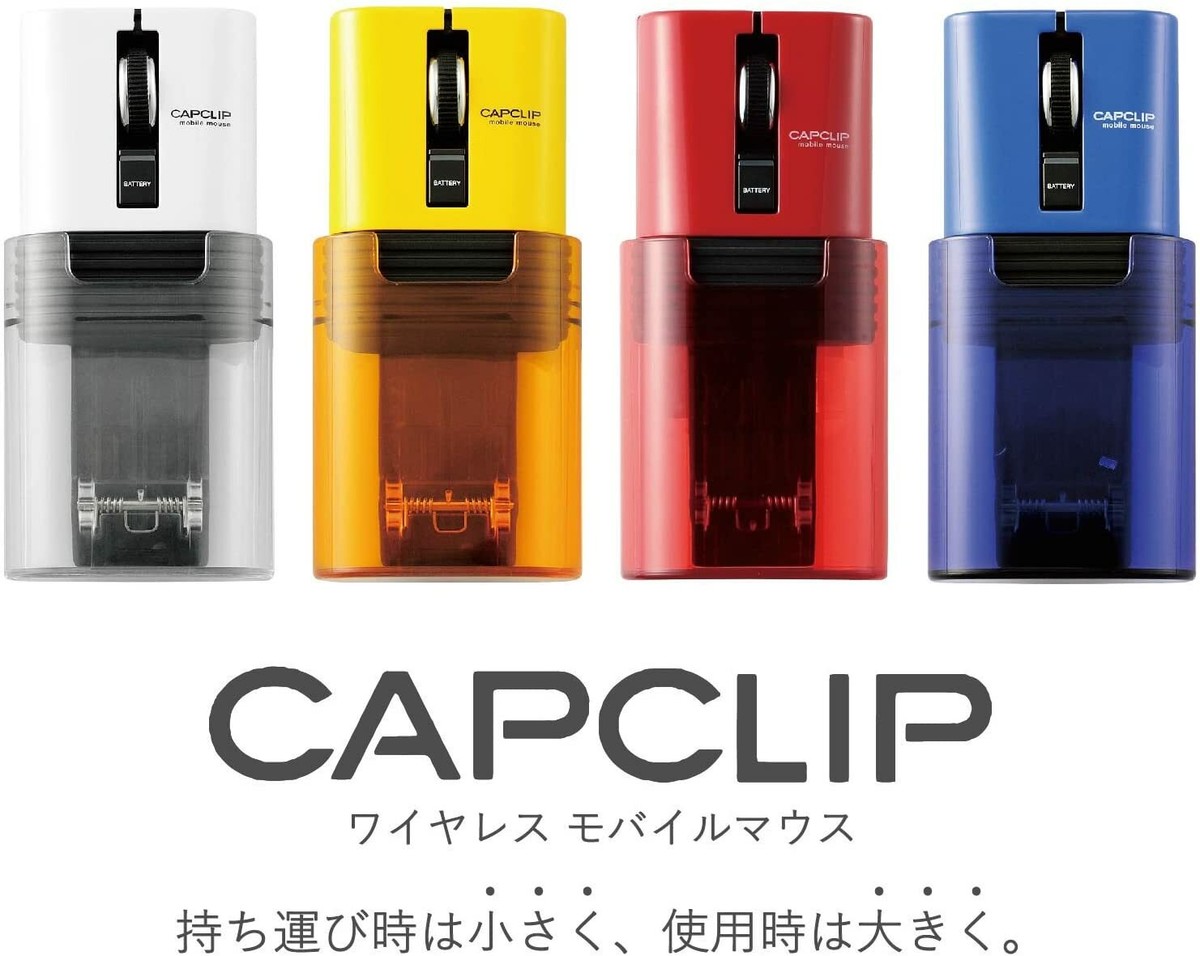
外出先でのPC作業やカフェでのテレワークにおいて、荷物の軽量化と作業効率の向上は多くのビジネスパーソンが直面する課題です。そんなモバイルワーク需要の中で、唯一無二のギミックと超コンパクトな設計で長年愛されているのが、エレコムのクリップ付き小型マウス「CAPCLIP(キャップクリップ)」シリーズです。キャップ部分を後ろに装着することで通常の小型マウスサイズに変身し、使わないときはキャップ内に収納してポケットやノートPCのベゼルに挟んで持ち運べる利便性が評価されています。
一方で、購入を検討する方からは「小さすぎて使いにくいのではないか」「Bluetoothがうまく接続できない」「耐久性はどうなのか」といった不安や疑問の声も少なくありません。この記事では、実際のユーザー評価からトラブルシューティング、上位モデルとの違いまでを徹底的に掘り下げ、後悔しない導入判断ができるよう事実ベースで解説します。
📌 【この記事の重要ポイントまとめ】
- 要点1:キャップ収納時は手のひらに収まる極小サイズでありながら、展開時は一般的な小型マウスと同等のホールド感を実現。
- 要点2:「接続できない・動かない」トラブルの多くは、ペアリング待機状態の勘違いや充電残量の低下が原因であり、正しい手順で解決可能。
- 要点3:静音スイッチ搭載のスタンダード版(M-CC2BRS系)と高精度センサーを備えた上位版(PRO)の違いを把握して選ぶことが失敗を防ぐポイント。
【評判と口コミの真相】エレコムCAPCLIPの使い心地評価とリアルな満足度
ネット上の口コミを調査すると、エレコム CAPCLIPの評判は「持ち運びの快適さ」に対して極めて高い評価が集まっています。本体重量がわずか約40g前後と軽量で、シャツの胸ポケットやバッグのインナーポケットにすっきりと収まる携帯性は、他社製マウスにはない決定的な強みです。
実際の操作性に関するCAPCLIPの使い心地評価では、キャップを後部に装着した際の長さが約87mmとなり、薬指や小指を添えやすい適度なグリップ感が確保されています。「極小マウスにありがちな、指先だけでつまんで手が攣りそうになる感覚が少ない」という声が多く、長時間の作業でなければメインマウスに準ずる感覚で操作が可能です。
また、CAPCLIPの静音小型マウスレビューにおいて特に高評価を得ているのが、カフェや静かなコワーキングスペース、新幹線の車内でもクリック音が響かない静音スイッチの採用です。カチカチという甲高い音が抑えられているため、周囲に気兼ねなく集中してクリック作業を行えます。一方で「ホイールの回転がやや軽い」「手の大きい人にはやはり補助的な位置づけになる」といった指摘もあるため、長文編集や動画編集のようなハードな作業よりも、出先でのブラウジングや資料作成に適したデバイスと言えます。
【トラブル解決】CAPCLIPが「ペアリングできない」「動かない」時のBluetooth接続手順
購入直後やデバイス変更時に最も多く検索されているのが、「CAPCLIPでペアリングができない」「カーソルが全く動かない」という接続トラブルです。多くの場合は故障ではなく、ペアリング待機状態への移行手順やOS側の登録情報の不整合が原因となっています。
スムーズに機器を認識させるためのCAPCLIP Bluetooth接続方法は次の手順で行います。まずはマウス背面の電源スイッチを「ON」にし、裏面にある「PAIRING(ペアリング)」ボタンをLEDランプが赤く点滅するまで約3秒間長押しします。点滅が始まるとマウスが検出可能状態(ペアリングモード)に入るため、接続先(Windows、Mac、iPadなど)のBluetooth設定画面から「ELECOM CAPCLIP」を選択してください。
もしエレコムのキャップクリップが動かない状態に陥った場合は、以下のチェックリストを順に確認しましょう。
・PC側のペアリング情報を一度削除する:以前接続した履歴が残っていると競合することがあるため、デバイスの削除を行ってから再ペアリングを試みます。
・充電残量を確認する:バッテリーが底をついているとLEDが反応しません。付属の充電ケーブルを接続して通電を確認してください。
・光沢デスクでの使用を避ける:光学式センサー(IR LED等)はガラス面や反射の強いデスク上ではポインタが反応しないため、マウスパッドやコピー用紙の上で動作を試します。
設定で迷った際は、製品型番が記載されたエレコム M-CC2BRSの説明書(公式WebサイトのPDFマニュアル)を参照し、リセット手順やLEDの点灯パターンを確認するのが確実です。
【バッテリー・耐久性】充電ランプの点滅サインとチャタリング・故障リスクへの備え
CAPCLIPシリーズはリチウムイオン電池を内蔵した充電式を採用しており、乾電池の交換が不要な点もモバイルユーザーに支持されている理由です。しかし、使い続けるうちにバッテリー状態やスイッチの摩耗が気になってくることもあります。
使用中にCAPCLIPの充電ランプが点滅し始めたら、それは「バッテリー残量低下」の警告サインです。赤色のLEDが点滅している状態を放置すると間もなく電源が切れてしまうため、作業の合間にUSB充電を行いましょう。満充電までの時間は約3.5時間程度で、1回のフル充電で連続動作時間は約18〜30時間、想定使用可能日数は約1ヶ月前後(1日8時間PC操作中、マウス使用割合5%の場合)持続します。
また、小型マウスで長期使用時に懸念されるのが、1回のクリックが誤って2回認識されてしまうCAPCLIPのチャタリング故障です。チャタリングの原因は、内部スイッチ接点の汚れや静電気の蓄積、あるいはスイッチ自体の経年劣化によるものです。一時的な静電気が原因であれば、電源をOFFにしてクリックボタンを数十回連打することで復旧するケースもあります。購入から半年〜1年の保証期間内であれば、メーカーのサポート窓口へ相談して無償交換や修理対応を受けるのが賢明です。
【iPad・タブレット活用】外出先での作業効率を劇的に変えるCAPCLIPの使い方
PCだけでなく、タブレット端末との組み合わせでミニマムなワークスペースを構築したいユーザーにとってもCAPCLIPは相性抜群です。特にCAPCLIPのiPad使い方は非常にシンプルで、出張や外出時の荷物を劇的に減らすことができます。
iPadOSが標準でマウス操作に対応しているため、ペアリングを行うだけで画面上に丸いポインタが表示され、トラックパッド感覚でテキスト選択やWeb閲覧が行えます。iPadの「設定」>「アクセシビリティ」>「タッチ」>「AssistiveTouch」からポインタの移動速度やスクロールの向きを調整すれば、PCと遜色ない操作感にカスタマイズ可能です。
iPad用キーボード付きカバーのスタンド部分や、iPadスリーブの端にクリップで留めておけば、バッグの中でマウスが迷子になる心配もありません。カフェの小さな丸テーブルでも、省スペースで即座にデュアル入力環境(キーボード+マウス)を展開できる機動性は、タブレットワーカーにとって大きな武器となります。
【徹底比較】通常モデルと「CAPCLIP PRO」の違い|どちらを選ぶべきか?
CAPCLIPシリーズを検討する際、スタンダードモデル(M-CC2BRSなど)と、上位機種として展開されている「CAPCLIP PRO(M-CCP1BBシリーズなど)」のどちらを選ぶべきか迷う方が多く見られます。それぞれの主な違いを整理しました。
CAPCLIPとCAPCLIP PROの違い・比較ポイント:
・ボタン数と機能性:スタンダードモデルが基本の「3ボタン(左右クリック+ホイール)」であるのに対し、PROモデルは「戻る・進む」を含む4ボタンやチルトホイール(横スクロール機能)を搭載しており、WebブラウジングやExcel作業での効率が格段に向上します。
・読み取りセンサーの精度:スタンダード版は省電力なIR LEDセンサーを採用していますが、PRO版はガラス面や多少の凹凸面でも正確に追従する高精度アルティメットレーザーセンサー等を搭載しているモデルがあり、場所を選ばず作業可能です。
・サイズと重量:PROモデルは機能が拡張されている分、厚みや重量が数グラム増していますが、携帯性を損なうほどではありません。
外出先での簡単なメール返信やプレゼン操作がメインであれば軽量・安価なスタンダード版、スプレッドシートの編集やマルチタスクを快適に行いたいなら操作性に優れたCAPCLIP PROが適しています。
【2026年最新】失敗しないCAPCLIPマウスのおすすめモデルと賢い選び方
モバイルデバイスの多様化が進む中で、CAPCLIPマウスのおすすめ選び方(2026年最新)を押さえておきましょう。現在市場に流通しているモデルを選ぶ際は、以下の3つの基準に注目するのが失敗を防ぐコツです。
1. 静音仕様かどうかの確認:図書館やオンライン会議中の内職、静かなカフェでの作業が多い場合は、必ず製品仕様に「静音スイッチ」の表記がある型番(M-CC2BRSシリーズ等)を選びましょう。
2. 充電ポートの規格:モデルによって充電端子がmicroUSBまたはUSB Type-Cに分かれています。手持ちのスマートフォンや充電ケーブルと規格を統一したい場合は、購入前に端子形状を必ずスペック表でチェックしてください。
3. カラーバリエーションとクリップの強度:パステルカラーやモノトーンなど多彩なカラーが展開されています。ビジネスシーンで使うならブラックやグレー、タブレットケースと色を合わせるならブルーやピンクなど、好みに応じて選べます。クリップ部分は厚さ約2mm前後の板状のものに挟む設計になっているため、無理に分厚いものに挟んで破損させないよう注意が必要です。
【CAPCLIPマウス】に関するよくある質問(FAQ)
Q1:電源スイッチを入れてもLEDランプが全く点灯しない場合はどうすればいいですか?
A1:内蔵バッテリーが完全に放電している可能性が高いです。付属の充電ケーブルを使ってPCやUSB充電器に接続し、30分以上充電してから再度電源を入れ直してください。それでも通電しない場合は、ケーブルの断線や端子の接触不良、本体の故障が考えられます。
Q2:スマートフォン(iPhone / Android)でも使用できますか?
A2:はい、Bluetooth HIDプロファイルに対応したiOS/iPadOSおよびAndroid端末であれば接続可能です。スマホ画面上にカーソルが表示され、画面に触れることなくスクロールやタップ操作が行えます。
Q3:充電しながらマウスとして操作することはできますか?
A3:充電ケーブルを接続した状態でもBluetooth接続が維持されていれば操作は可能です。ただし、ケーブルの取り回しによって小型マウス特有の軽快さが損なわれる場合があるため、一時的な緊急利用にとどめ、普段は充電完了後にワイヤレスで使用することをおすすめします。
まとめ:携帯性と操作性を両立するCAPCLIPでスマートなモバイル環境を
エレコムのCAPCLIPシリーズは、「極小サイズで持ち運びたいが、操作性も犠牲にしたくない」という相反するニーズを見事に解消したロングセラーマウスです。変形ギミックによる持ちやすさ、周囲に配慮した静音スイッチ、そしてどこにでも挟めるクリップ機構は、ノマドワーカーや出張の多いビジネスパーソンにとって今なお強力な選択肢となります。
初期接続時のペアリング長押し手順や、充電残量ランプの点滅サインを正しく把握しておけば、トラブルに悩まされることなく快適な作業環境を維持できます。自身の作業スタイルに合わせてスタンダード版かPRO版かを選び、外出先でのスマートな作業効率化を実現してください。 (出典: capclip マウス(Yahoo!ニュース))


SEOライティングとマーケティング戦略の専門家。分かりやすい解説記事で定評があります。
