IPhoneノイズキャンセリングが消えた?設定方法と通話雑音の対処法
iPhoneで通話をするときや音楽を聴く際、「以前あったはずのノイズキャンセリング設定が見当たらない」と戸惑った経験はないでしょうか。特に近年のiOS環境や最新モデルへ機種変更したユーザーの間で、「設定アプリから項目が消えた」「通話時の雑音対策はどうすればいいのか」という声が多数上がっています。
結論から言えば、iPhoneのノイズ低減機能は廃止されたのではなく、より高度な機械学習技術を用いた新機能へと進化・統合されました。本記事では、かつての「電話ノイズキャンセリング」が姿を消した真相から、現在主流となっている通話機能「声を分離」の設定手順、AirPods Proを活用したノイズコントロールやトラブル時の対処法まで余すところなく解説します。
📌 【この記事の重要ポイントまとめ】
- 要点1:設定アプリ内の旧「電話ノイズキャンセリング」は廃止され、AI処理による強力な「声を分離」機能へと刷新された。
- 要点2:通話中の周囲の騒音カットは、通話中にコントロールセンターから「マイクモード:声を分離」を選ぶだけで瞬時に適用できる。
- 要点3:AirPods Pro使用時は、コントロールセンターやアクセシビリティ設定を併用することで「片耳ノイズキャンセリング」なども自在にカスタマイズ可能。
【真相解明】iPhoneの「電話ノイズキャンセリング」設定が消えた理由とは?
iPhone 12シリーズ以前の端末では、「設定」>「アクセシビリティ」>「オーディオ/ビジュアル」の項目内に「電話ノイズキャンセリング」という専用スイッチが存在していました。これは受話口の近くにあるマイクで環境音を拾い、通話相手に届くノイズを逆位相の音波で打ち消す仕組みでした。
しかし、iPhone 13シリーズ以降の端末およびアップデートされたiOS環境において、このトグルスイッチは完全に削除されています。突然の仕様変更に「不具合ではないか」「機能が劣化してしまったのか」と不安視する声も少なくありませんでした。
項目が消えた最大の理由は、Appleがノイズ低減のアプローチをハードウェア制御から高度な機械学習(AI)による音声処理へと全面移行させたためです。従来の物理的なマイク制御に頼る方式を終了し、人の声と環境雑音をリアルタイムで高精度に識別・分離するエンジンがOS標準で組み込まれた結果、古い単機能スイッチが不要となり整理されました。
通話中の周囲の雑音を消す方法|「マイクモード:声を分離」の最新設定手順
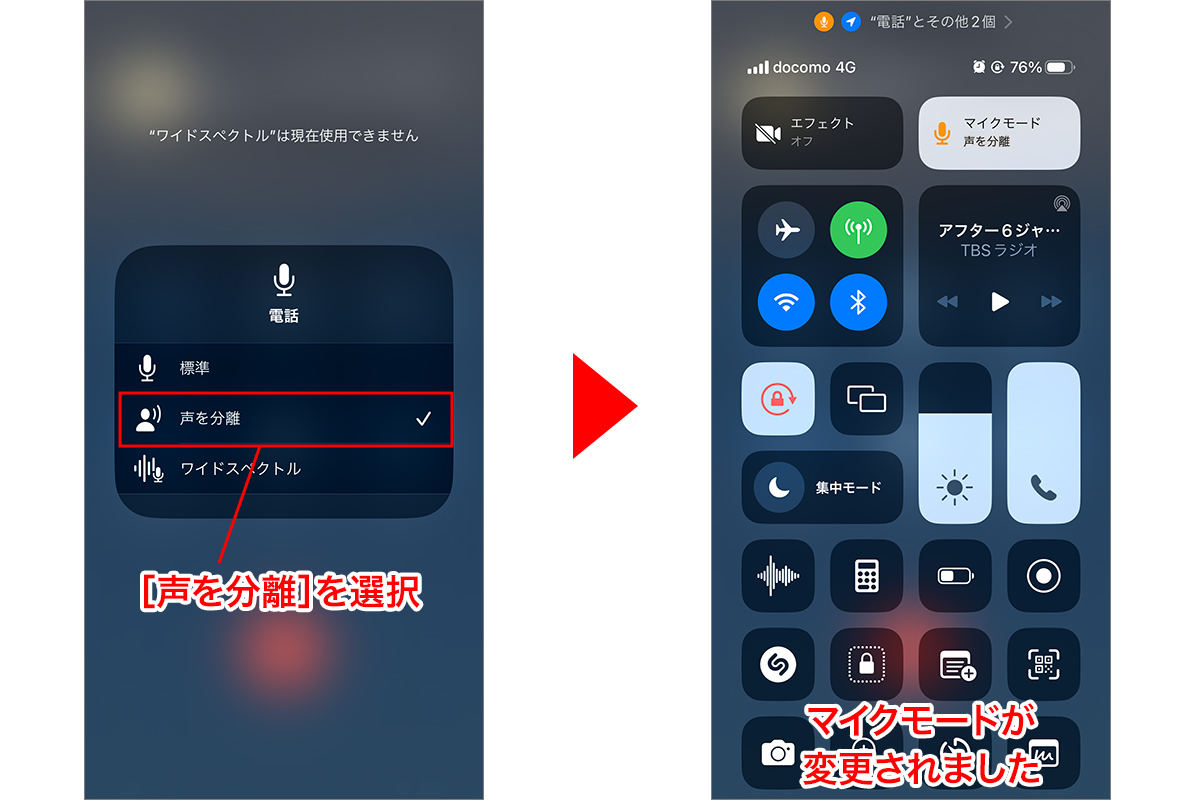
旧機能に代わって現在のiPhone通話を支えているのが、コントロールセンターから設定できるマイクモードの「声を分離」機能です。駅のホーム、幹線道路沿い、カフェの喧騒、さらには自宅の掃除機やドライヤーの音まで驚くほど強力にかき消し、自分の声だけをクリアに相手へ届けます。
設定手順は非常にシンプルで、通話が開始された状態で即座に切り替えが可能です。
【「声を分離」の設定ステップ】
1. 通常の電話アプリやLINEなどで通話を開始する
2. 画面右上隅から下方向へスワイプしてコントロールセンターを表示する
3. 右上に表示される「マイクモード」をタップする
4. 「標準」「声を分離」「ワイドスペクトル」の中から「声を分離」を選択する
一度「声を分離」に設定すると、次回以降の通話でもその設定が自動的に維持されます。通常のキャリア通話はもちろん、FaceTimeやLINE、Zoomといった主要なサードパーティ製通話アプリでも幅広く利用可能です。
AirPods Proのノイズキャンセリング使い方と「外音取り込み」瞬時切り替え術
リスニング時の没入感を高めたい場合や、周囲の騒音そのものを耳に入れたくないシーンでは、AirPods Proシリーズの「アクティブノイズキャンセリング(ANC)」が威力を発揮します。日常のあらゆる場面でストレスなく切り替える方法は主に2つあります。
1つ目は、AirPods Pro本体の軸部分(ステム)にある感圧センサーを「長押し」する方法です。指先でカチッと音が鳴るまで挟み込むだけで、「ノイズキャンセリング」と「外音取り込みモード」を瞬時に行き来できます。レジでの会話時や駅のアナウンスを聞きたい瞬間に役立ちます。
2つ目は、iPhone側の画面から視覚的に操作する方法です。コントロールセンターを開き、音量スライダーを長押しすると下部に「ノイズコントロール」アイコンが表示されます。ここから「ノイズキャンセリング」「オフ」「外音取り込み」「適応型オーディオ」を用途に合わせて直感的に選択できます。
片耳だけでも使える?iPhoneアクセシビリティのオーディオ設定活用ワザ
「片方の耳だけAirPodsを着けて作業したいけれど、ノイズキャンセリングを効かせたい」というニーズは意外と多いものです。デフォルト設定では、両耳に装着していないとノイズキャンセリングが自動的にオフになってしまいますが、アクセシビリティ設定を調整することで片耳装着時のノイズキャンセリングを有効化できます。
【片耳ノイズキャンセリングの有効化手順】
1. iPhoneの「設定」アプリを開く
2. 「アクセシビリティ」>「AirPods」を選択する
3. 接続中のAirPodsを選び、画面下部にある「1台のAirPodでノイズキャンセリング」のスイッチをオンにする
この設定を有効にしておけば、家事や育児をしながら片耳でラジオを聴く際や、片耳を通話用ヘッドセットとして使いながら周囲の空調音をカットしたい場面などで抜群の利便性を発揮します。
iPhoneのノイズキャンセリングが効かない?原因別の最新対処法
「ノイズキャンセリングをオンにしているのに雑音が消えない」「以前より遮音性が落ちた気がする」と感じた際は、故障を疑う前に以下のポイントを順にチェックしてみましょう。
① イヤーチップの密閉度不足
AirPods Proの遮音性は物理的な密閉度に大きく左右されます。「設定」>「Bluetooth」>AirPods Proの詳細(iアイコン)から「イヤーチップ装着状態テスト」を実行し、適切なサイズ(XS/S/M/L)が選ばれているか確認してください。
② マイクメッシュ部分の汚れ・詰まり
本体外側にある黒いマイクメッシュ部分に皮脂やホコリが詰まると、環境音を正しく検知できずノイズ除去性能が著しく低下します。毛先の柔らかい清潔なブラシや乾いた綿棒で定期的にクリーニングを行いましょう。
③ ソフトウェアの一時的な不具合
iOSやファームウェアのバグで制御が不安定になるケースがあります。iPhone本体の再起動、AirPodsのケース収納による再接続、あるいは「設定」のBluetooth画面から一度デバイスの登録を解除して再ペアリングを試すのが効果的です。
【iphone ノイズ キャンセル】に関するよくある質問(FAQ)
Q1:イヤホンを使わずに、iPhone本体だけで周囲の雑音を消して音楽を聴くことはできますか?
A1:できません。iPhone本体のスピーカーから出る音に対してアクティブノイズキャンセリングをかける機能はありません。周囲の雑音を遮断して音声を聴くには、AirPods Proや対応するノイズキャンセリング搭載ヘッドホン・イヤホンの接続が必要です。
Q2:通話中にコントロールセンターを開いても「マイクモード」が表示されません。なぜですか?
A2:マイクモードは「実際に通話や録音が行われており、マイクが稼働している状態」でのみコントロールセンター上部に表示されます。待ち受け画面や通話を開始していない状態では項目自体が現れませんので、通話が繋がった後に画面をスワイプしてください。
Q3:「声を分離」と「ノイズキャンセリング」は何が違うのですか?
A3:「ノイズキャンセリング」はイヤホン等を通して自分が聞く周囲の雑音を消す技術です。一方、「声を分離」はマイクが拾った音から環境音をカットし、通話相手に自分の声だけをクリアに届ける技術を指します。両者を併用することで、お互いにストレスのないクリアな通話環境が完成します。
まとめ:進化したノイズ処理をマスターして快適な環境を作ろう
設定項目から「電話ノイズキャンセリング」が消えた背景には、Appleによる機械学習ベースの機能統合という明確な理由がありました。現在のiPhoneでは、コントロールセンターから呼び出す「声を分離」機能によって、かつてないほど高精度な通話ノイズ低減が実現されています。
リスニング時にはAirPods Proのノイズコントロールやアクセシビリティの片耳設定を駆使し、通話時には「声を分離」を活用することで、騒がしい街中やオフィスでも快適なデジタル環境を構築できます。手元のiPhoneで一度コントロールセンターを開き、最新の音声機能をぜひ体感してみてください。 (出典: iphone ノイズ キャンセル(Yahoo!ニュース))

テクノロジーやライフスタイル領域を中心に執筆活動を行っています。趣味は写真撮影と旅行です。
