Steam Linkをテレビで遊ぶ方法!遅延激減とおすすめ設定ガイド
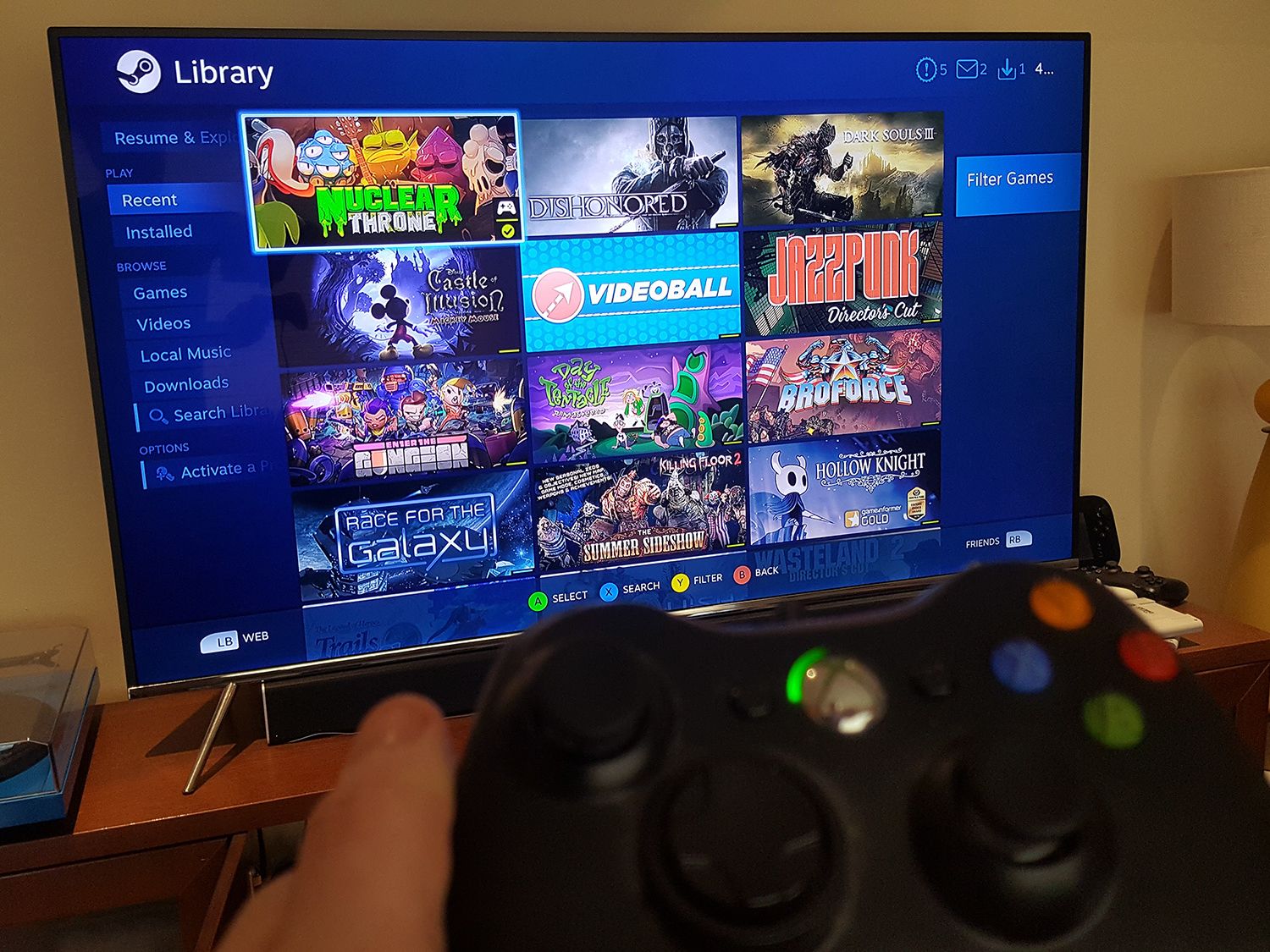
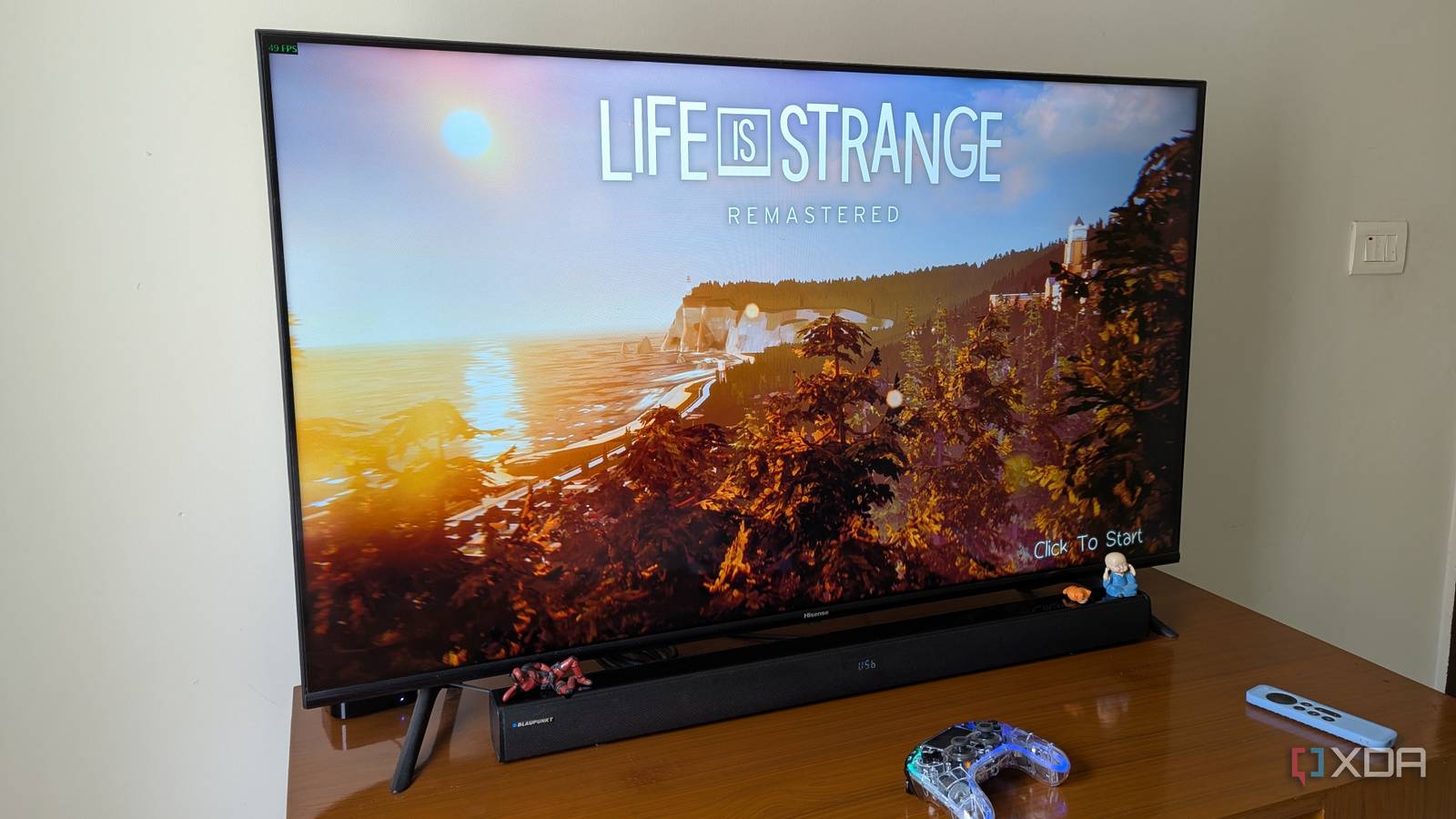
ハイスペックなゲーミングPCの性能を活かし、リビングの大型テレビでゆったりとSteamのゲームをプレイしたい――そんなゲーマーの理想を形にするのが「Steam Link」です。かつてのような専用ハードウェアを買い揃える必要はなく、現在はお手持ちのスマートテレビやストリーミング端末にアプリを導入するだけで、手軽に大画面ゲーミング環境を構築できます。
しかし、導入にあたって「映像のラグや遅延が気になる」「コントローラーの接続がうまくいかない」「画面がテレビに映らない」といった悩みに直面するユーザーも少なくありません。本稿では、テレビでSteam Linkを快適に動かすための最新導入手順から、遅延を極限まで削ぎ落とす最適化テクニック、おすすめのコントローラー設定まで余すところなく解説します。
📌 【この記事の重要ポイントまとめ】
- 要点1:専用端末は不要となり、Fire TV Stick・Android TV・Apple TV等の無料アプリで即座に導入可能
- 要点2:最大の課題である入力遅延は、有線LAN接続とアプリ側のビットレート設定、テレビのゲームモード併用で劇的に解消する
- 要点3:画面が映らない・PCを認識しないトラブルの多くは、同一ネットワークの不一致やセキュリティ遮断が原因
【2026年最新】Steam Linkの現在地|ハードウェア版終了とアプリによるテレビ接続の基本
かつてValve社が販売していた手のひらサイズのSteam Link ハードウェア版の現在は、公式生産が終了しており、中古市場で見かけるレガシーデバイスという位置づけになっています。現在主流となっているのは、スマートテレビやストリーミングデバイス向けに無償提供されているSteam Link テレビ アプリです。
Steam Linkの2026年最新の評判を検証すると、アプリのアップデートと家庭内ネットワーク環境の高速化に伴い、ストリーミング特有の圧縮ノイズや入力遅延は過去のものになりつつあります。グラフィックボードのエンコード性能向上も手伝い、リビングのテレビをまるで据え置き型ゲーム機のように活用するスタイルが定着しています。
仕組み自体は非常にシンプルです。ホストとなる自宅のゲーミングPCでゲームをレンダリングし、その映像と音声をローカルネットワーク経由でテレビ側のアプリへリアルタイム配信、テレビ側で受けたコントローラー入力をPCへ送り返します。そのため、テレビ側の処理性能が高くなくても、PC側のスペックが高ければ美麗なグラフィックをそのまま大画面で楽しめます。
対応デバイス別の導入手順|Fire TV Stick・Android TV・Apple TVの接続方法
テレビにSteam Linkを導入するアプローチは、利用しているストリーミング機器やテレビのOSによって異なります。主要な3つのプラットフォームにおける具体的な接続手順を押さえておきましょう。
まず、手軽さで圧倒的なシェアを誇るデバイスがAmazonのメディア端末です。Steam LinkのFire TV Stick設定は、Amazon Appstoreから「Steam Link」アプリを検索してインストールするだけで完了します。アプリを起動すると画面に4桁のPINコードが表示されるため、ホストPC側のSteam画面に入力すればペアリングが完了します。第4世代以降のFire TV Stick 4KやFire TV Cubeであれば、非常にスムーズなデコード処理が期待できます。
ソニーのBRAVIAやシャープのAQUOS、TCLなどのスマートテレビに多いSteam LinkのAndroid TV接続も同様にシンプルです。Google Playストアを開き、アプリを直接テレビ本体にダウンロードします。テレビのリモコンだけで初期セットアップが進められるため、追加機器をテレビ周りに増やしたくないミニマリストに最適な選択肢です。
tvOSを搭載したSteam LinkのApple TV使い方に関しても、App Storeからアプリを導入する流れは共通しています。Apple TV 4Kなどの高性能プロセッサを搭載したモデルでは、UIのレスポンスが極めて俊敏で、安定したストリーミング再生を実現できます。
テレビの大画面で快適にプレイする方法|遅延を劇的に減らす設定のコツと画質最適化
「テレビの大画面でアクションやRPGを遊びたいが、操作と画面のズレが気になる」という声は後を絶ちません。ストリーミングプレイにおける入力遅延は、複数の要因が重なって発生します。以下の設定を見直すことで、体感ラグを最小限に抑え込むことが可能です。
最優先で見直すべきは、Steam Linkの画質設定の最適化です。アプリ内のストリーミング設定を開き、配信クオリティを「高速」「バランス」「美しい」の3段階から選ぶ際、遅延を抑えたい場合はまず「バランス」または「高速」を指定してください。さらに詳細設定から、以下の項目をカスタマイズします。
・最大ビットレート:「自動」または「30Mbps〜50Mbps」程度に手動固定(帯域を広げすぎるとデコード遅延が増加)
・ハードウェアデコード:必ず「有効」に設定
・解像度上限:テレビが4Kであっても、ネットワーク帯域がシビアな場合はあえて「1080p(フルHD)」に制限
見落としがちな盲点として、テレビ本体側の映像処理遅延があります。現代の液晶・有機ELテレビは高画質化エンジンが映像を補正しているため、数十ミリ秒の表示遅延が発生します。テレビ側の映像モードを必ず「ゲームモード」や「低遅延モード(ALLM)」に切り替えてください。これだけでSteam Linkの遅延改善が一気に進み、違和感のない操作感を取り戻せます。
有線LAN vs 無線LAN(Wi-Fi)|通信環境がプレイフィールを左右する決定的な違い
Steam Linkの安定性を決定づける最大の要素は、家庭内の通信インフラです。Steam Linkにおける有線LANと無線LANの比較を行うと、実効速度以上に「パケットロスの有無」と「レイテンシの安定性」において圧倒的な差が生じます。
Wi-Fi環境では、電子レンジなどの家電ノイズや壁などの遮蔽物によって、瞬間的なフレームドロップ(画面のカクつき)が発生しがちです。特にアクションゲームや格闘ゲームでは、一瞬のパケット詰まりが命取りになります。PCとテレビ(または中継デバイス)の双極を有線LANケーブル(Cat6以上推奨)でルーターに直結するのが、最も確実かつ強固な環境です。
どうしても配線の都合で無線接続に頼らざるを得ない場合は、Wi-Fi 6(802.11ax)またはWi-Fi 6E/7の5GHz・6GHz帯を必ず使用してください。2.4GHz帯での接続は電波干渉を受けやすく、遅延やブロックノイズの直接原因となります。ルーターとデバイスの間にメッシュWi-Fi中継機を挟むことも効果的です。
テレビ操作におすすめのコントローラーと接続の裏ワザ
リビングでのプレイフィールを高めるには、適切なゲームパッドの選定と接続方法が欠かせません。Steam Link用コントローラーのおすすめモデルとしては、以下の2大定番が挙げられます。
・Xbox ワイヤレス コントローラー:Bluetoothの互換性が極めて高く、Steam側のキーバインド設定も完全ネイティブ対応。迷ったらこれを選べば間違いありません。
・PlayStation 5用 DualSense:Bluetoothペアリングに対応し、握り心地や入力精度の高さで支持を集めています。
ここで知っておくべき接続の裏ワザがあります。コントローラーをテレビやFire TV StickにBluetooth接続すると、端末側のBluetoothチップの性能差によって微細な入力遅延が生じることがあります。もしテレビとPCが同じ部屋や近距離にある場合は、「コントローラーをテレビではなく、PC本体に直接接続(またはワイヤレスレシーバーでPCに直接ペアリング)する」という手法が非常に有効です。
この裏ワザを使えば、コントローラーの信号がネットワークを経由せずPCへダイレクトに届くため、入力ラグをゼロ近くまで排除したまま、映像だけをテレビの大画面に出力して快適に遊べます。
テレビに映らない・PCが起動しない時の原因と対処法
環境を整えていざ起動しようとしても、トラブルでゲームが始まらないケースがあります。よくあるトラブルとその原因を整理しました。
まず、Steam Linkでテレビに画面が映らない理由として最も頻発するのは、ネットワークの分離です。テレビとPCが同じルーター配下にあっても、ルーターの「プライバシーセパレーター機能」や「ゲストポート接続」が有効になっていると、デバイス同士の直接通信が遮断されます。ルーター設定画面で内部通信を許可しているか確認してください。また、PC側のWindows DefenderやセキュリティソフトがSteamのリモートプレイポートをブロックしている場合も、例外設定への登録が必要です。
続いて、Steam Link経由でPCが起動しない時の対処法です。PCがスリープ状態の場合、Steam LinkアプリからPCを立ち上げるには「Wake on LAN(WoL)」機能がPCのマザーボードおよびネットワークカード側で有効化されている必要があります。BIOS/UEFI設定とデバイスマネージャーの電源管理を見直し、「マジックパケットによる復帰」を有効にしておくことで、リビングから遠隔でPCをウェイクアップさせてゲームを始める環境が整います。
【Steam Linkをテレビで遊ぶ】に関するよくある質問(FAQ)
Q1:4K解像度や120fpsでのストリーミング出力はテレビで可能ですか?
A1:技術的には可能です。ただし、ホストPCに十分なGPUパワーが必要な上、テレビ側デバイスのデコードチップが4K/120fps入力に対応している必要があります。また、安定したギガビット有線LAN環境が必須となるため、まずは1080p/60fpsからテストし、段階的に設定を引き上げるのが現実的です。
Q2:外出先から自宅のテレビへSteam Linkで飛ばすことはできますか?
A2:Steam Linkはインターネット経由のリモートプレイ(Steam Anywhere)にも対応しているため、実家のテレビや旅先のスマートテレビから自宅のPCにアクセスして遊ぶこと自体は可能です。ただし、上り・下り双方に高速な光回線が求められます。
Q3:家族がPCを使っている最中に、テレビでSteam Linkをプレイできますか?
A3:原則としてできません。Steam LinkはホストPCの画面をそのままミラーリングしてキャプチャ・配信する仕組みのため、PC側で別の作業をしたり別のゲームを同時に動かしたりすることはできません。
まとめ:テレビの大画面で極上のSteamゲーミング体験を手に入れよう
Steam Linkを活用したテレビでのゲームプレイは、専用機器が不要になったことでかつてないほど身近なエンタメ環境となりました。導入にあたって重要なのは、高性能なハードウェアを新たに買い足すことではなく、通信回線の有線化やテレビのゲームモード適用といった「ボトルネックの排除」です。
適切なネットワーク構築と画質設定のチューニングさえ施せば、デスクの前から解放され、リビングのソファでくつろぎながら大迫力のPCゲーム体験を満喫できます。眠っているスマートテレビやストリーミング端末を活用し、理想のリビングゲーミング環境をぜひ整えてみてください。 (出典: steam link テレビ(Yahoo!ニュース))

最新のトレンドや話題のニュースをわかりやすく解説するWebライターです。読者の皆様に役立つ情報を日々お届けしています。
